

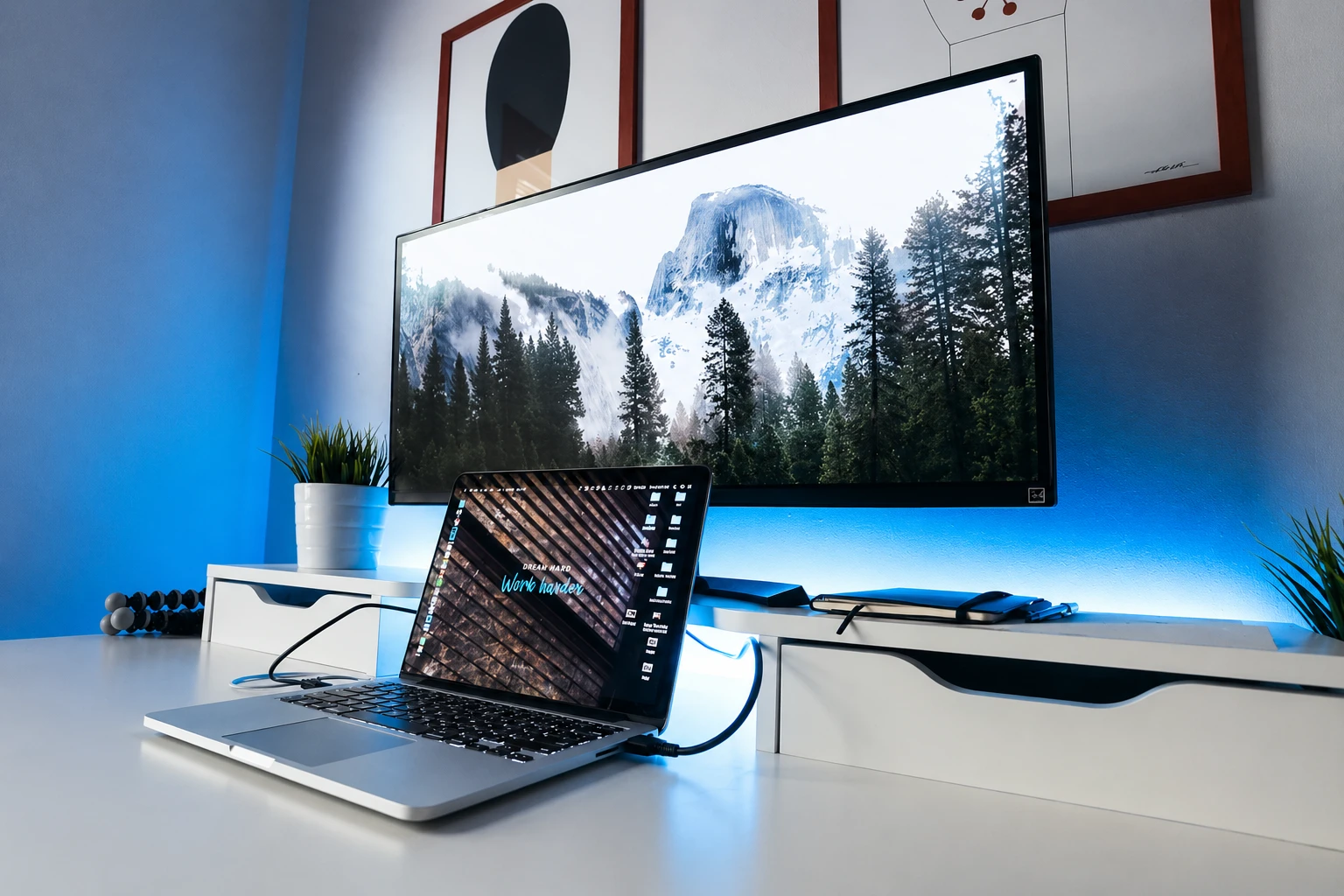
Перетворення телевізора на додатковий монітор відкриває нові можливості для роботи та розваг. Це дозволяє ефективно використовувати велику площу екрана.
Сучасна синхронізація пристроїв створює єдину екосистему, де ПК стає потужним медіацентром. Користувачі отримують доступ до ігор та контенту у високій роздільній здатності 4K або 8K. Такий підхід ідеально підходить для професійного монтажу відео, масштабних презентацій або домашнього кінотеатру.
Класифікація та вибір відеокабелів HDMI
Вибір правильного HDMI кабелю є критичним фактором для забезпечення стабільної передачі сигналу без затримок та втрати якості зображення.
| Версія HDMI | Тип кабелю | Пропускна здатність | Максимальна якість |
|---|---|---|---|
| 1.4 | Standard High Speed | 10.2 Гбіт/с | 4K (30 Гц) |
| 2.0 | Premium High Speed | 18 Гбіт/с | 4K (60 Гц), HDR |
| 2.1 | Ultra High Speed | 48 Гбіт/с | 8K (60 Гц), 4K (120 Гц) |
Стандарт Ultra High Speed (HDMI 2.1) підтримує пропускну здатність до 48 Гбіт/с, що необхідно для 4K при 120 Гц або 8K. Для звичайного Full HD достатньо версії High Speed. Важливо враховувати довжину кабелю: на великих відстанях сигнал може згасати, тому для ліній понад 5 метрів рекомендується використовувати активні кабелі або варіанти з посиленим екрануванням для захисту від перешкод.
Кабелі категорії Premium High Speed гарантують підтримку HDR та колірного простору BT.2020. Це забезпечує реалістичну передачу кольорів та глибокий контраст, що особливо важливо для сучасних ігрових консолей та перегляду фільмів у форматі Blu-ray через відповідні програвачі або медіасервери.
При покупці звертайте увагу на маркування на упаковці. Сертифіковані кабелі мають спеціальну голограму, яка підтверджує відповідність заявленим специфікаціям. Використання неякісних шнурів часто призводить до раптового зникнення зображення, появи цифрового шуму або неможливості активувати максимальну частоту оновлення екрана телевізора.
Дротова комутація за допомогою застарілих та альтернативних інтерфейсів
Підключення до старішої техніки вимагає специфічних рішень, оскільки сучасні відеокарти рідко мають аналогові виходи. Використання VGA або DVI інтерфейсів можливе через активні конвертери, які перетворюють цифровий сигнал HDMI або DisplayPort на аналоговий. Це дозволяє вдихнути нове життя в обладнання минулих поколінь.
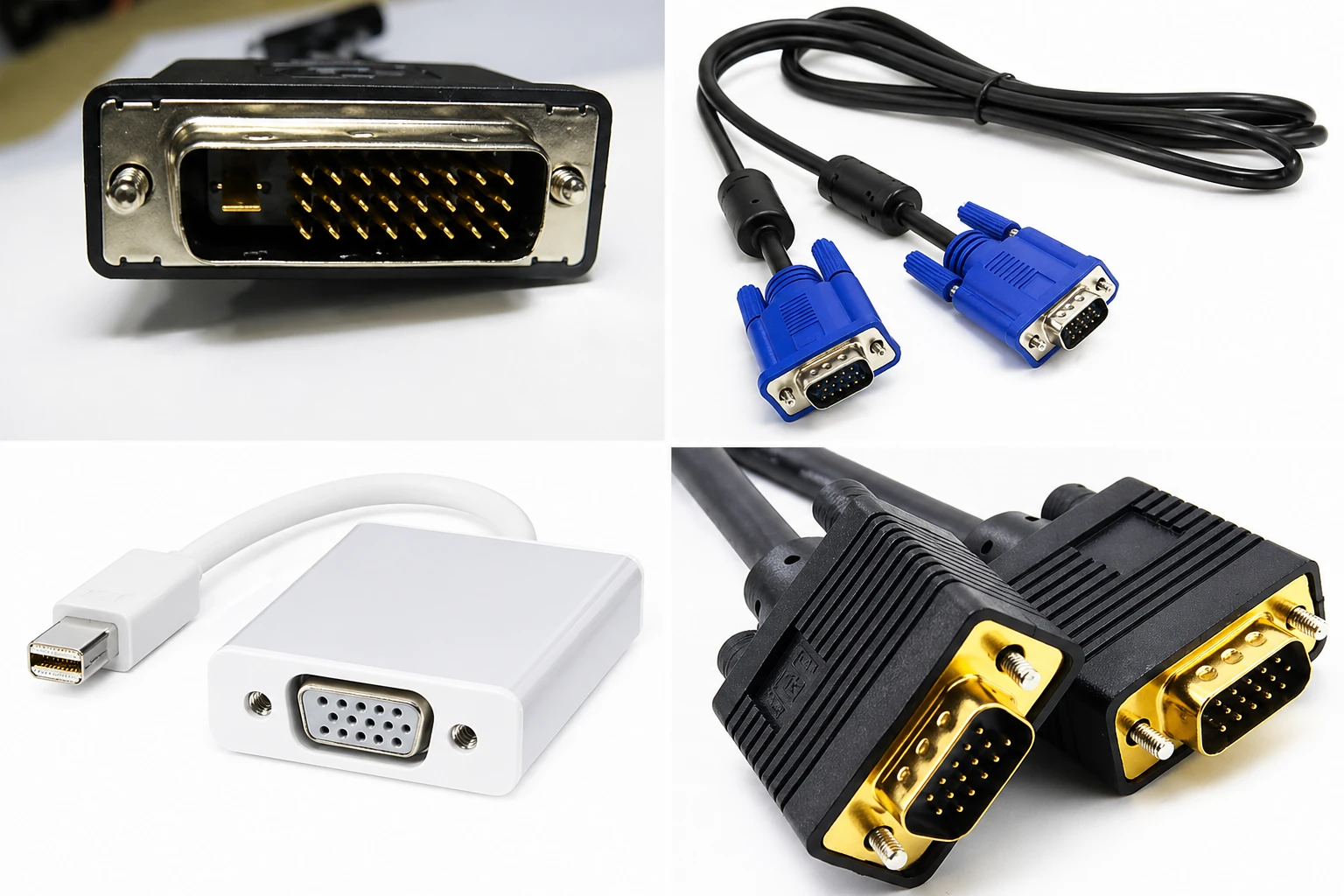
Аналогові порти мають суворі обмеження щодо роздільної здатності та не підтримують захищений контент HDCP, що може перешкоджати відтворенню офіційних стрімінгів.
Окремим нюансом є передача звуку. Аналогові відеоінтерфейси передають лише зображення, тому аудіопотік потрібно виводити окремим кабелем на відповідні входи телевізора.
Поширені типи роз’ємів:
- VGA (D-Sub). Аналоговий стандарт для передачі відео без звуку, що підтримує роздільну здатність до Full HD.
- DVI-D. Цифровий інтерфейс, який часто зустрічається на відеокартах і сумісний з HDMI через пасивні перехідники.
- RCA. Знамениті «тюльпани», що вимагають обов’язкового використання активного конвертера сигналу для підключення до ПК.
- S-Video. Застарілий стандарт низької чіткості, що використовується лише у виняткових випадках для дуже старої техніки.
Використання перехідників типу HDMI-to-RCA вимагає наявності зовнішнього живлення для мікросхеми конвертера. Без цього старі телевізори з кінескопом просто не розпізнають сигнал. Якість картинки при такому способі значно поступається цифровій: з’являється розмитість тексту та спотворення кольорів. Проте для перегляду завантажених відео на дачі або в технічних приміщеннях цей метод залишається робочим та відносно недорогим варіантом синхронізації пристроїв.
При підключенні через DVI важливо переконатися, що ваш адаптер підтримує передачу аудіо, оскільки деякі версії цього стандарту можуть транслювати звук у поєднанні з HDMI. Якщо ж телевізор має лише роз’єми RCA, готуйтеся до використання кабелю 3.5 mm jack — RCA для підключення звукової карти ПК безпосередньо до аудіовходів ТВ. Це забезпечить синхронність відеоряду та звукового супроводу.
Бездротове проектування екрана через Miracast у Windows
Технологія Miracast дозволяє проектувати екран комп’ютера на телевізор безпосередньо через Wi-Fi. Головна перевага полягає у відсутності потреби в роутері чи складних кабельних з’єднаннях між девайсами.
Порядок налаштування трансляції:
- Активація на ТБ. Відкрийте в меню телевізора функцію Screen Mirroring або «Трансляція».
- Пошук у Windows. Натисніть комбінацію клавіш Win + K на клавіатурі комп’ютера.
- Вибір пристрою. У списку, що з’явиться в системному треї, виберіть назву свого телевізора.
- Підтвердження. Натисніть «Дозволити» на екрані ТВ за допомогою штатного пульта керування.
Після активації функції Windows знайде ваш телевізор у списку доступних пристроїв. На екрані ТВ з’явиться запит на підключення, який потрібно підтвердити за допомогою пульта. Важливо, щоб обидва пристрої підтримували стандарт Wi-Fi Direct. Цей метод ідеально підходить для демонстрації фотографій, офісних презентацій або перегляду веб-сторінок, коли мобільність користувача в межах кімнати є пріоритетним фактором під час роботи.
Слід пам’ятати про можливі затримки сигналу (input lag), що робить бездротове підключення менш придатним для динамічних ігор. Стабільність трансляції залежить від завантаженості ефіру іншими мережами. Якщо ви відчуваєте фризи, спробуйте зменшити відстань між ПК та телевізором або вимкніть інші активні Wi-Fi пристрої, щоб звільнити частотний діапазон для прямої передачі сигналу без завад.
Організація домашнього медіасервера за протоколом DLNA
Налаштування домашнього медіасервера за протоколом DLNA дозволяє телевізору бачити файли на жорсткому диску ПК як на звичайній флешці. Ви можете використовувати вбудований Windows Media Player або стороннє програмне забезпечення, наприклад Plex чи Home Media Server. Головною умовою є перебування обох пристроїв в одній локальній мережі, підключеній до роутера кабелем або через стабільний Wi-Fi сигнал високої потужності.
Після налаштування загального доступу до папок, телевізор автоматично індексує мультимедійний контент. Вам залишається лише вибрати джерело сигналу в меню Smart TV.
Доступний контент:
- Відеофайли. Фільми та серіали в популярних контейнерах із підтримкою субтитрів.
- Аудіо. Музичні треки у форматі MP3 або FLAC для прослуховування через акустику ТВ.
- Зображення. Фотографії та графічні файли для перегляду у форматі слайд-шоу.
- Плейлисти. Заздалегідь сформовані списки відтворення для тривалих медіасесій.
Такий спосіб мінімізує навантаження на процесор комп’ютера, оскільки розкодуванням відео займається сам телевізор. Це дозволяє дивитися фільми у високій якості без ризику переривань, які часто трапляються при звичайному дублюванні екрана. Ви можете вільно користуватися ПК, поки на телевізорі йде кіно.
| Формат | Сумісність | Тип кодека |
|---|---|---|
| MKV | Висока | H.264 / H.265 |
| MP4 | Максимальна | MPEG-4 / AVC |
| AVI | Середня | Xvid / DivX |
| JPEG | Повна | Стандартне фото |
Стандартні плеєри більшості сучасних Smart TV підтримують найпопулярніші кодеки, включаючи H.264 та H.265 (HEVC). Якщо телевізор не відтворює певний формат, проблема часто вирішується встановленням відповідного додатка з магазину застонків ТВ. DLNA є найкращим вибором для створення постійної медіабібліотеки, доступ до якої мають усі члени родини одночасно. Це виключає потребу постійного перенесення даних на зовнішні накопичувачі та спрощує організацію дозвілля вдома.
Конфігурація робочих режимів дисплея в параметрах системи
Коректне налаштування робочих режимів дисплея в Windows дозволяє оптимізувати відображення контенту під конкретні завдання користувача та технічні параметри ТВ.
Вибір правильного режиму проектування визначає, чи буде телевізор доповнювати ваш основний монітор, чи повністю замінить його під час роботи або гри.
У меню «Налаштування дисплея» можна вибрати один із чотирьох варіантів: «Тільки екран комп’ютера», «Дублювати», «Розширити» або «Тільки другий екран». Режим розширення дозволяє перетягувати вікна між пристроями, що критично для багатозадачності. Також важливо зайти в додаткові параметри, щоб перевірити частоту оновлення екрана, оскільки Windows іноді помилково встановлює 30 Гц замість стандартних 60 Гц або вище.
Покрокове налаштування:
- Вхід у меню. Клацніть правою кнопкою миші на робочому столі та виберіть «Налаштування дисплея».
- Вибір режиму. У розділі «Кілька дисплеїв» виберіть потрібний варіант проектування.
- Частота оновлення. Перейдіть у «Додаткові параметри дисплея» та встановіть максимальну частоту.
- HDR. Увімкніть перемикач «Використовувати HDR», якщо функція підтримується вашою моделлю ТВ.
Окрему увагу варто приділити функції HDR. Якщо ваш телевізор підтримує розширений динамічний діапазон, активуйте його в системних налаштуваннях Windows HD Color. Це значно покращить деталізацію в темних та світлих сценах, роблячи картинку більш живою та насиченою, що особливо помітно в іграх та при перегляді ліцензійного кіноконтенту.
Не забудьте перевірити масштаб інтерфейсу. На великих 4K панелях стандартні 100% можуть виглядати занадто дрібно. Рекомендується встановити значення 150% або 200%, щоб текст і елементи меню залишалися читабельними з великої відстані, забезпечуючи комфортне керування операційною системою безпосередньо з дивана.
Віддалена робота через сервіс PC on TV на пристроях Samsung
Власники телевізорів Samsung можуть скористатися сервісом PC on TV для віддаленого доступу до комп’ютера. Це фірмове рішення дозволяє працювати з ПК, який знаходиться в іншій кімнаті або навіть в офісі, через хмарне з’єднання або локальну мережу. Програма Easy Connection to Screen, встановлена на комп’ютері, забезпечує швидку авторизацію та передачу стабільного відеопотоку без складних маніпуляцій з IP-адресами.
Інтеграція з Microsoft 365 дозволяє редагувати документи Word або таблиці Excel безпосередньо в інтерфейсі Smart TV без фізичного підключення системного блоку.
Сумісна периферія:
- Bluetooth-миші. Для точного позиціонування курсора та роботи з офісними таблицями.
- Бездротові клавіатури. Полегшують набір великих обсягів тексту та пошукових запитів.
- Геймпади. Підтримуються для ігрових сервісів та навігації по меню телевізора.
- Веб-камери. Окремі моделі дозволяють проводити відеодзвінки через додатки ТВ.
Завдяки підтримці Bluetooth, ви можете підключити периферійні пристрої прямо до телевізора, перетворюючи його на повноцінну робочу станцію. Це особливо зручно для віддаленої роботи, коли потрібно швидко перевірити пошту або внести правки в проект на великому екрані. Безпека з’єднання гарантується протоколами шифрування Samsung Knox, що захищає ваші дані від несанкціонованого доступу сторонніх осіб.





Немає коментарів