

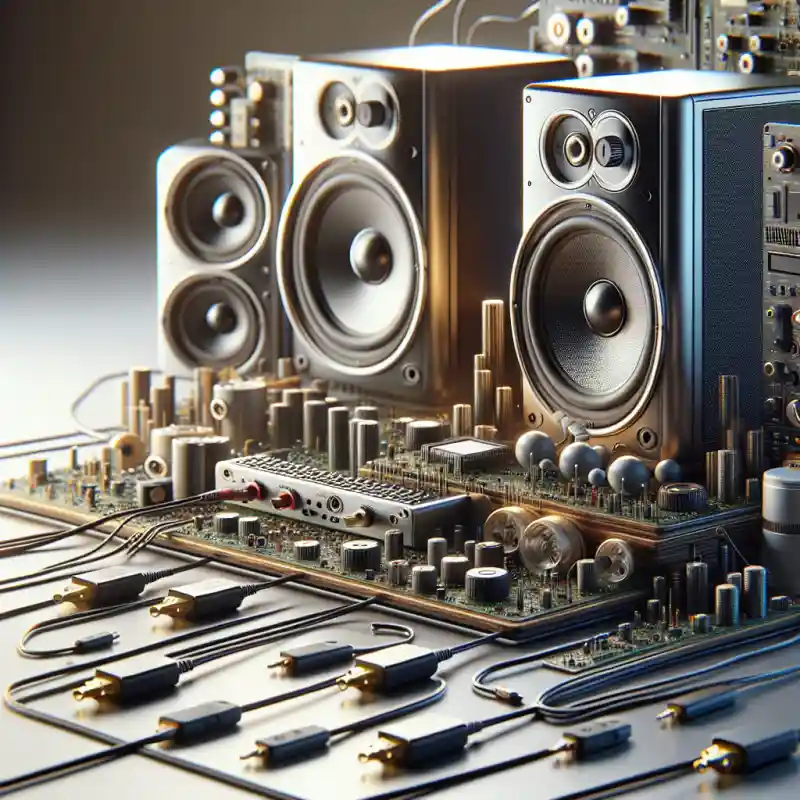
Підключити колонки до комп’ютера — це не просто про звук, а про новий рівень комфорту для фільмів, музики, ігор чи онлайн-зустрічей. Але щоб дійсно отримати максимум від своїх колонок, важливо врахувати тип підключення, нюанси налаштувань і навіть особливості самої аудіосистеми. Усе це — без зайвих слів, лише конкретні кроки для будь-яких популярних варіантів: від класичних дротових моделей до сучасних Bluetooth-колонок та soundbar’ів.
Які бувають типи колонок — і чому це важливо для підключення
Перед тим, як зробити перший крок, варто визначити, які саме колонки у вас є. Саме це визначає тип кабелю, роз’єм чи спосіб підключення, який вам потрібен.
- Аналогові дротові колонки з mini-jack (3,5 мм) — найпоширеніший варіант для ПК і ноутбуків.
- Колонки з USB-підключенням — живлення й звук отримують через один кабель.
- Bluetooth-колонки — бездротовий комфорт для ноутбуків, ПК з Bluetooth-модулем.
- Колонки з RCA (тюльпани) — часто зустрічаються у домашніх аудіосистемах, інколи підключаються через перехідники.
- Акустичні системи 5.1 чи 7.1 — потребують підключення кількох каналів до звукової карти.
- Soundbar — сучасні саундбари часто підключаються через HDMI ARC, оптику або Bluetooth.
Вибір правильного способу підключення — це не лише про зручність, а й про якість звуку. Від цього залежить, чи почуєте ви кожну деталь улюбленого треку або новий рівень у грі.
Дротові колонки з mini-jack — швидка інструкція для класики
Найбільш типовий сценарій — класичні мультимедійні колонки з кабелем 3,5 мм. Зазвичай такий роз’єм підписаний як “Headphones” або позначений зеленим кольором.
Як підключити дротові колонки через mini-jack
- Вимкніть колонки і комп’ютер, якщо плануєте підключення вперше.
- Вставте штекер mini-jack у відповідний аудіовихід комп’ютера (найчастіше — зелений).
- Під’єднайте колонки до мережі (живлення), якщо це потрібно.
- Увімкніть комп’ютер і колонки.
- Переконайтеся, що рівень гучності на колонках і в системі не вимкнений.
Що робити, якщо звук не з’явився
- Перевірте, чи обраний правильний аудіовихід у системних налаштуваннях.
- Переконайтеся, що драйвери звукової карти встановлено та оновлено.
- Спробуйте змінити роз’єм (іноді на ноутбуках є кілька портів).
На стаціонарних ПК передня панель може бути не підключена до материнської плати — перевірте підключення всередині корпуса, якщо звук не працює саме з фронтального роз’єму.
USB-колонки — коли все просто, але є нюанси
USB-колонки підключаються через стандартний USB-порт. Вони можуть працювати як зовнішня звукова карта, тому система може автоматично перемкнути відтворення на них.
Покроково: підключення USB-колонок
- Під’єднайте USB-кабель колонок до вільного USB-порту комп’ютера.
- Дочекайтеся, поки система розпізнає пристрій (Windows часто повідомляє про це окремим вікном).
- Якщо звук не з’явився, відкрийте “Панель керування” — “Звук” і оберіть USB-колонки як пристрій для відтворення за замовчуванням.
- За потреби встановіть драйвери (деякі моделі, особливо ігрові, потребують фірмового ПЗ для розширених налаштувань).
На ноутбуках з кількома USB-портами вибирайте порти USB 2.0 або 3.0, але уникайте портів, які можуть відключатися для енергозбереження (особливо на старих моделях).
Bluetooth-колонки — сучасний комфорт без зайвих дротів
Бездротові колонки — чудовий вибір для ноутбуків, моноблоків і ПК із Bluetooth-модулем. Процес підключення трохи відрізняється від звичних дротяних моделей.
Як підключити Bluetooth-колонку до комп’ютера
- Увімкніть Bluetooth на комп’ютері (на Windows — у “Параметрах” у розділі “Пристрої” → “Bluetooth”).
- Переконайтеся, що колонка у режимі сполучення (Pairing mode) — зазвичай для цього є окрема кнопка.
- У списку пристроїв знайдіть назву своєї колонки, натисніть “Підключити”.
- Підтвердьте підключення у разі появи коду або сповіщення.
- Оберіть Bluetooth-колонку як пристрій відтворення у налаштуваннях звуку.
Що робити, якщо комп’ютер не знаходить колонку
- Перевірте, чи увімкнена видимість колонки (індикатор часто блимає).
- Перезапустіть Bluetooth на комп’ютері.
- Видаліть попередні сполучення, якщо колонка була підключена до іншого пристрою.
Деякі Bluetooth-колонки можуть не підтримувати одночасне сполучення з кількома пристроями. Якщо колонка вже підключена до смартфона, спочатку розірвіть це з’єднання.
Soundbar, оптика та HDMI — коли потрібен максимум якості
Сучасні soundbar’и, домашні кінотеатри чи багатоканальні системи під’єднують до комп’ютера через HDMI ARC, оптичний кабель (Toslink) або навіть коаксіал. Це забезпечує якість без втрат і підтримку об’ємного звуку.
Підключення soundbar через HDMI ARC
- Підключіть кабель HDMI до порту HDMI ARC на soundbar і комп’ютері (на ПК це може бути порт відеокарти з підтримкою аудіо).
- У налаштуваннях звуку Windows оберіть “Digital Audio (HDMI)” як основний пристрій відтворення.
- Налаштуйте формат звуку (стерео, 5.1, 7.1) у властивостях пристрою.
Підключення через оптичний кабель
- Підключіть Toslink-кабель до оптичного виходу на комп’ютері (або на зовнішній звуковій карті) і на вході soundbar’у чи ресивера.
- Увімкніть оптичний вхід на аудіосистемі.
- Оберіть SPDIF-Out у налаштуваннях звуку комп’ютера.
Для оптичного підключення важливо використовувати якісний кабель і уникати сильних вигинів — це гарантує стабільну передачу сигналу без спотворень.
Підключення акустики 5.1 і 7.1 — коли хочеться відчути кінотеатр удома
Багатоканальні акустичні системи (5.1, 7.1) дозволяють насолодитися справжнім об’ємним звуком. Для цього ваш комп’ютер має підтримувати відповідну кількість аудіовиходів, а звукова карта — мати відповідну кількість портів (зазвичай це виходи різних кольорів).
Алгоритм підключення багатоканальної акустики
- Знайдіть на звуковій карті комп’ютера всі потрібні виходи: фронт (зелений), тил (чорний), центральний/сабвуфер (помаранчевий), додаткові (сірий).
- Під’єднайте відповідні кабелі від акустики до кожного аудіовиходу згідно з інструкцією виробника (часто порти та кабелі мають колірне маркування).
- Після підключення відкрийте налаштування звуку у Windows або фірмовому ПЗ звукової карти та виберіть режим 5.1 чи 7.1.
- Виконайте тестування каналів, щоб переконатися, що звук йде саме на ті динаміки, які потрібно.
Якщо у вас ноутбук, багатоканальне підключення можливе лише через зовнішню USB-звукову карту з підтримкою 5.1/7.1. Вбудовані аудіочіпи у більшості ноутбуків підтримують лише стерео.
Колонки з RCA — підключення через перехідник
Старіші або професійні моделі колонок можуть мати на вході не mini-jack, а RCA-роз’єми (“тюльпани”). Для підключення до ПК знадобиться спеціальний перехідник 3,5 мм (mini-jack) — 2 x RCA.
Підключення через RCA: коротко і чітко
- Придбайте перехідник “3,5 мм — 2 x RCA”.
- Вставте mini-jack у аудіовихід комп’ютера.
- Під’єднайте “тюльпани” до відповідних входів колонки або підсилювача, дотримуючись кольорів: білий — лівий канал, червоний — правий.
- Перевірте рівень гучності та джерело сигналу на самих колонках чи ресивері.
Як налаштувати звук після підключення — кроки, які ігнорують даремно
Навіть якщо колонки працюють, варто перевірити налаштування звуку в системі. Це впливає на гучність, якість та баланс каналів.
Налаштування звуку в Windows
- Клацніть правою кнопкою по іконці звуку в треї та оберіть “Звуки”.
- У вкладці “Відтворення” виберіть потрібний пристрій (колонки, USB, Bluetooth).
- Натисніть “Властивості” — тут можна налаштувати рівні гучності, баланс, формат (наприклад, 24-біт 48 кГц для студійної якості).
- У вкладці “Покращення” вимкніть непотрібні ефекти, якщо вони погіршують звук.
Баланс та еквалайзер
- Для стерео- або багатоканальних систем відрегулюйте баланс каналів, щоб уникнути перекосу звуку вліво чи вправо.
- У багатьох драйверах (Realtek, Creative) є вбудований еквалайзер — використовуйте його для налаштування під жанр музики чи особисті вподобання.
Надмірне використання еквалайзерів або “улюблених” покращень може зіпсувати якість звуку. Вимкніть усі покращення — і лише потім поступово додавайте потрібні.
Поширені проблеми — і як їх вирішити
Навіть після виконання всіх кроків можуть виникнути труднощі. Ось швидкий перелік найтиповіших проблем і рішень.
- Немає звуку після підключення: Перевірте, чи вибрано правильний пристрій відтворення у Windows. Спробуйте перезавантажити комп’ютер.
- Хрипкий або тихий звук: Перевірте кабелі, роз’єми, рівень гучності на комп’ютері й на самих колонках. Очистьте mini-jack від пилу.
- Звук лише з одного динаміка: Перевірте баланс каналів у налаштуваннях, цілісність кабелів і фази підключення (особливо для RCA).
- Bluetooth-колонка не підключається: Перезапустіть Bluetooth, видаліть попередні сполучення, зарядьте колонку.
- Затримка звуку по Bluetooth: Вимкніть економію енергії, використовуйте сучасний Bluetooth-адаптер або підключіться через кабель.
Додаткові поради для ідеального звуку — навіть якщо ви не аудіофіл
Правильне розташування колонок і додаткові дрібниці здатні змінити ваші враження від звуку. Ось на що варто звернути увагу:
- Розташуйте колонки на рівні вух. Це особливо важливо для стерео — звук буде об’ємнішим і чіткішим.
- Уникайте розміщення біля стін або в кутках. Від цього з’являється “гудіння”, баси стають нечіткими.
- Використовуйте якісні кабелі й перехідники. Дешеві аксесуари можуть додати зайвого шуму або зіпсувати сигнал.
- Не перевищуйте рекомендовану гучність. Постійне прослуховування на максимумі шкодить як колонкам, так і слуху.
- Оновлюйте драйвери звукової карти. Це допоможе уникнути багатьох проблем зі звуком і дасть доступ до нових функцій.
Навіть найдорожчі колонки не покажуть себе, якщо вони стоять під столом або за монітором. Дрібниці у розміщенні — це 30% успіху!
Підключення до монітора — коли все не так просто
Часто зустрічається ситуація, коли колонки підключають до монітора, а не напряму до комп’ютера. Це можливо, якщо у монітора є аудіовихід (3,5 мм) або вбудовані динаміки.
Як працює підключення через монітор
- Під’єднайте HDMI- або DisplayPort-кабель від ПК до монітора — він передає відео та аудіо.
- Підключіть колонки до аудіовиходу монітора або використовуйте вбудовані динаміки.
- У налаштуваннях звуку оберіть монітор як пристрій для відтворення аудіо.
Якість звуку в моніторах часто поступається окремим колонкам. Для кращого результату завжди підключайте акустику напряму до ПК, якщо це можливо.
Підключення декількох пар колонок або навушників — коли потрібно більше
Іноді виникає потреба підключити не одну пару колонок, а декілька, або ж використовувати й навушники одночасно. Це можливо, але має свої обмеження.
Як підключити дві пари колонок до одного комп’ютера
- Використовуйте аудіоразгалужувач (Y-кабель) 3,5 мм, щоб розділити сигнал на дві пари колонок або колонку і навушники.
- Пам’ятайте: розгалужувач ділить потужність, тому загальна гучність може знизитися, а якість — трохи постраждати.
- Краще використовувати підсилювач або аудіоінтерфейс із кількома виходами — це дозволить підключити декілька акустичних систем без втрат якості.
Паралельне використання колонок і навушників
- Часто на настільних ПК є окремі роз’єми для передньої (навушники) та задньої панелі (колонки). Одночасне відтворення можливе при налаштуванні драйвера звукової карти (наприклад, Realtek дозволяє розділяти джерела).
- На ноутбуках без додаткової звукової карти зазвичай можна обрати лише одне джерело одночасно.
Використання розгалужувачів — це тимчасове рішення. Для професійного чи постійного використання краще обрати багатоканальну карту або зовнішній аудіоінтерфейс.
Що робити, якщо комп’ютер не бачить колонки — детальний чекліст
Будь-який збій у підключенні колонок може бути спричинений як програмними, так і апаратними причинами. Нижче — системний підхід до діагностики проблеми.
- Перевірте фізичне підключення: кабелі щільно вставлені, немає пошкоджень або заломів.
- Спробуйте підключити колонки до іншого пристрою (наприклад, смартфона) для перевірки їх працездатності.
- У “Диспетчері пристроїв” перевірте, чи немає проблем із драйверами звукової карти.
- Оновіть драйвери через офіційний сайт виробника або за допомогою Windows Update.
- У налаштуваннях звуку переконайтеся, що вибрано потрібний пристрій для відтворення.
- Якщо у вас зовнішня звукова карта або USB-колонки — спробуйте інший USB-порт.
- Вимкніть усі покращення та ефекти у властивостях пристрою.
- На ноутбуках перевірте, чи не ввімкнено “тихий режим” або режим енергозбереження, який може відключати аудіовиходи.
Якщо після всіх перевірок звук не з’явився, можливо, проблема у самому аудіочіпі або материнській платі. У такому разі допоможе зовнішня звукова карта.
Поради щодо вибору колонок для комп’ютера — коротко й по суті
Правильний вибір колонок — це запорука якісного звуку й простоти підключення. Ось ключові моменти, на які варто звертати увагу при купівлі акустики для ПК:
- Визначтеся з призначенням: для музики, ігор, фільмів чи роботи.
- Звертайте увагу на тип підключення: mini-jack, USB, Bluetooth, RCA, оптика чи HDMI.
- Оцініть потужність і частотний діапазон — це впливає на гучність і якість звучання.
- Для ігор і кіно краще обирати багатоканальні системи (5.1 або 7.1), для музики — якісні стереоколонки.
- Подивіться на розміри: великі колонки часто звучать глибше, але займають більше місця.
- Зверніть увагу на наявність підсилювача, дистанційного керування, додаткових входів.
- Перевірте, чи є сертифікація Hi-Res Audio або підтримка сучасних аудіокодеків (наприклад, aptX для Bluetooth).
Підбирайте колонки під ваші реальні потреби, а не лише за потужністю або брендом. Часто компактна якісна акустика перевершує великі “сабвуфери” за деталізацією.
Чого не варто робити при підключенні акустики — типові помилки
Навіть досвідчені користувачі іноді допускають прості помилки, які впливають на якість або стабільність роботи колонок.
- Не підключайте колонки до невідповідних портів (наприклад, мікрофонного входу).
- Не використовуйте старі або пошкоджені кабелі — це причина шумів і перебоїв.
- Не розміщуйте сабвуфер поряд із системним блоком — магнітне поле може створювати перешкоди для жорстких дисків.
- Не намагайтеся підключити потужні домашні колонки напряму до виходу комп’ютера без підсилювача.
- Не використовуйте одночасно кілька драйверів для однієї звукової карти — це призводить до конфліктів у системі.
- Не ігноруйте оновлення драйверів і операційної системи — це часто вирішує “незрозумілі” проблеми зі звуком.
Дотримуйтесь інструкцій виробника й не експериментуйте з саморобними схемами підключення — це може пошкодити як колонки, так і комп’ютер.
Кілька лайфхаків для продовження життя ваших колонок
Простий догляд і уважність до деталей допоможуть уникнути передчасної поломки акустики.
- Регулярно очищайте колонки від пилу, особливо вентиляційні отвори й захисні решітки.
- Не залишайте колонки увімкненими без потреби — це зменшує зношення електроніки.
- Не піддавайте колонки впливу вологи або перепадів температури.
- Слідкуйте за справністю кабелів і раз на рік оглядайте роз’єми на наявність окислення.
- Використовуйте мережеві фільтри або стабілізатори, особливо якщо у вашому районі є проблеми з напругою.
Дбайливе ставлення до акустики — запорука не лише гарного звуку, а й тривалого терміну служби всієї системи.






Немає коментарів