

Вміння швидко ідентифікувати власну адресу електронної пошти на смартфоні є фундаментом для повноцінного використання всіх функцій сучасного гаджета. Пошта виступає основним ключем для синхронізації контактних даних, завантаження необхідних додатків із маркетів та оперативного відновлення доступу до цифрових сервісів.
Розуміння методів швидкого пошуку логіна безпосередньо в інтерфейсі пристрою дозволяє користувачеві уникнути критичних труднощів при авторизації на нових ресурсах або під час налаштування важливих робочих інструментів. Знання шляхів доступу до цих даних — це базова навичка цифрової гігієни кожного власника гаджета.
Пошук поштової адреси через системні налаштування Android
Операційна система Android побудована навколо екосистеми Google, тому головна електронна пошта завжди інтегрована в програмне ядро пристрою. При першому ввімкненні смартфона користувач обов’язково прив’язує свій обліковий запис, який стає центральним ідентифікатором для всіх системних процесів. Ця адреса використовується не лише для листування, а й для створення резервних копій фотографій, налаштувань системи та безпечного зберігання паролів. Знайти цей логін можна за кілька секунд, перейшовши до глобального меню налаштувань, де зберігається вся інформація про інтегровані цифрові профілі.
Важливо розрізняти основний акаунт, що відповідає за роботу всієї системи, та додаткові профілі, які користувач міг додати пізніше для робочих або особистих цілей. Якщо ви використовуєте кілька скриньок, система Android автоматично групує їх у спеціальному розділі, дозволяючи бачити повний перелік усіх активних адрес. Для перегляду цих даних необхідно зайти в «Налаштування» та знайти пункт «Облікові записи» або «Користувачі та акаунти», залежно від версії прошивки вашого смартфона. Там відображаються всі сервіси, до яких підключено пристрій, включаючи корпоративну пошту та соціальні мережі.
Інформація про підключені сервіси:
- Назва сервісу. Це може бути Google, Outlook, Yahoo або інший поштовий провайдер, що використовується на пристрої.
- Повна адреса. Символьний рядок, що відображається безпосередньо під назвою профілю і є вашим основним логіном.
- Статус синхронізації. Відображає актуальність обміну даними між сервером та смартфоном на поточний момент.
Як ідентифікувати облікові записи на iOS
На пристроях iPhone основним ідентифікатором є Apple ID, який зазвичай збігається з адресою електронної пошти, вказаною при реєстрації пристрою. Для того щоб побачити головний e-mail, достатньо відкрити додаток «Параметри» та натиснути на власне ім’я, яке розташоване у самому верху списку. Тут система одразу показує основну поштову скриньку, яка використовується для покупок у App Store, оплати підписок та синхронізації з хмарним сховищем iCloud. Це найшвидший спосіб дізнатися свою адресу, якщо вона єдина для всіх сервісів Apple.
Кроки для перегляду поштових скриньок:
- Відкриття параметрів. Перейдіть у головне меню налаштувань вашого iPhone або iPad.
- Розділ пошти. Прокрутіть список вниз до пункту з назвою «Пошта».
- Перегляд акаунтів. Натисніть на «Облікові записи» для виведення списку всіх підключених скриньок.
- Вибір профілю. Оберіть потрібний сервіс, наприклад Gmail або Exchange, щоб побачити деталі.
У меню «Пошта» користувач може побачити не лише Apple ID, а й усі сторонні адреси, які були додані для отримання листів. Візуальне підтвердження адреси відбувається в підрозділі конкретного облікового запису, де у полі «Обліковий запис» прописано повне найменування скриньки у форматі [email protected]. Це дозволяє власнику iPhone швидко перемикатися між робочою та особистою кореспонденцією, точно знаючи, які саме логіни використовуються для кожної окремої конфігурації поштового клієнта.
Визначення логіна в офіційному додатку Gmail
Додаток Gmail встановлений за замовчуванням на більшості смартфонів і є найбільш популярним інструментом для роботи з електронною поштою. Щоб дізнатися свою адресу через цей додаток, не потрібно заходити в глибокі системні налаштування — уся необхідна інформація винесена на головний екран інтерфейсу. Система спроектована так, щоб користувач міг миттєво ідентифікувати активний профіль, просто поглянувши на верхню частину вікна пошуку, де відображається аватар або перша літера імені власника.
Натискання на цю іконку профілю у верхньому правому куті відкриває контекстне вікно, яке є центру керування всіма поштовими акаунтами на пристрої. У цьому вікні зібрані всі адреси, які наразі активні в додатку, що дозволяє легко знайти потрібний логін, якщо ви користуєтеся кількома скриньками одночасно. Це особливо зручно для людей, які розділяють приватне листування та професійні комунікації в межах одного програмного інтерфейсу.
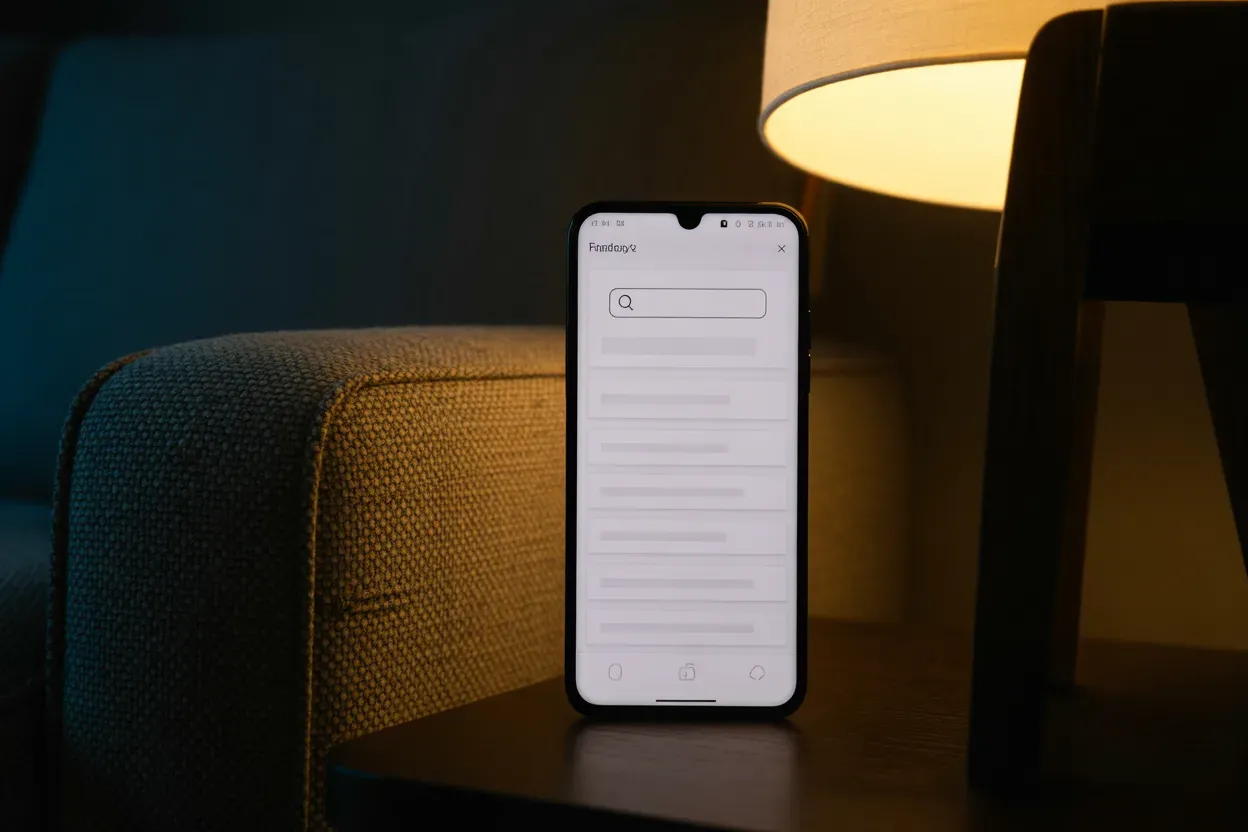
Інтерфейс перемикання між акаунтами виглядає як список, де безпосередньо під вашим ім’ям та прізвищем вказана повна адреса електронної пошти. Ви можете бачити всі підключені скриньки одночасно, а активна на цей момент адреса завжди стоїть першою у списку.
Використання менеджерів паролів у мобільних браузерах
Сучасні мобільні браузери, такі як Chrome та Safari, мають вбудовані інтелектуальні системи збереження даних, які допомагають користувачам автоматизувати процес входу на вебсайти. Механізм автозаповнення фіксує кожен успішний вхід на поштові сервіси та зберігає історію логінів у зашифрованому вигляді. Якщо ви хоча б один раз заходили у свою пошту через браузер, адреса гарантовано залишилася в пам’яті додатка, навіть якщо ви вийшли з облікового запису або забули точне написання свого поштового імені.
Доступ до цих даних здійснюється через розділ безпеки або конфіденційності в налаштуваннях браузера. Це надзвичайно корисна функція в ситуаціях, коли основний поштовий додаток на телефоні не налаштований, але ви пам’ятаєте, що користувалися поштою через вебверсію. Менеджер паролів відображає список усіх сайтів, де ви проходили авторизацію, і поруч із назвою ресурсу завжди вказано логін у форматі електронної пошти, що і є шуканою інформацією.
Для перевірки збережених даних у Chrome достатньо зайти в меню, обрати «Налаштування» та перейти до пункту «Менеджер паролів». У браузері Safari на iOS цей шлях пролягає через системні «Параметри» у розділ «Паролі», де доступ захищений біометричними даними. Це гарантує, що вашу адресу та інші конфіденційні дані зможете побачити лише ви, забезпечуючи високий рівень захисту особистої інформації при максимальній зручності пошуку забутих логінів.
| Назва браузера | Назва розділу в налаштуваннях | Категорія даних |
|---|---|---|
| Google Chrome | Менеджер паролів | Логіни та збережені паролі |
| Safari (iOS) | Паролі | Автозаповнення для сайтів |
| Samsung Internet | Особисті дані | Інформація для входу |
Перегляд профілю в магазинах додатків Google Play та App Store
Магазини додатків є невід’ємною частиною смартфонів, і вони завжди вимагають активного профілю для своєї роботи. У Google Play для Android адреса електронної пошти є основним ідентифікатором, без якого неможливо завантажити жодну програму чи оновити вже встановлені компоненти. Якщо пристрій працює і дозволяє встановлювати софт, значить пошта вже введена в систему і її можна переглянути за кілька секунд безпосередньо в маркеті.
Власники iPhone використовують App Store, де ситуація аналогічна — кожен крок користувача прив’язаний до Apple ID. Цей ідентифікатор відображає основну поштову адресу, на яку приходять чеки про оплату та сповіщення від служби підтримки. Навіть якщо ви ніколи не відкривали поштовий додаток, ваша адреса вже зафіксована в магазині додатків як головний контактний пункт для взаємодії з екосистемою виробника пристрою.
Щоб знайти пошту всередині маркету, потрібно відкрити Google Play або App Store і натиснути на іконку профілю у верхній частині екрана. Це зазвичай фотографія користувача або схематичне зображення людини. Після натискання відкривається меню облікового запису, де першим же рядком під ім’ям буде вказана повна назва вашої електронної пошти, яка використовується для всіх операцій у цьому магазині.
Електронна пошта в цих сервісах відображається як основний ідентифікатор для покупок, оновлень та підписок. Це робить цифрові магазини одними з найнадійніших місць для швидкої перевірки власного логіна. Якщо ви бачите свою пошту в налаштуваннях профілю маркету, ви можете бути впевнені, що саме цей e-mail є ключовим для всього вашого мобільного пристрою та пов’язаних із ним хмарних даних.

Пошук контактів у надісланих повідомленнях та візитній картці
Якщо стандартні методи через налаштування здаються складними, можна скористатися аналізом вихідної кореспонденції. У будь-якому поштовому клієнті, будь то вбудована програма «Пошта» чи сторонній додаток, існує папка «Надіслані». Відкривши її, можна побачити всі листи, які ви коли-небудь відправляли зі свого смартфону. Це прямий спосіб дізнатися свою адресу, оскільки кожен такий лист містить технічну інформацію про відправника, яка додається системою автоматично при відправленні повідомлення.
Також варто звернути увагу на власну візитну картку, яка зберігається в додатку «Контакти». Сучасні смартфони часто створюють спеціальний контакт під назвою «Мій профіль» або «Я», куди автоматично підтягуються дані з облікових записів. Якщо під час початкового налаштування ви вказували пошту, вона буде відображена в цьому розділі разом із номером телефону та іншими особистими даними, що робить цей спосіб одним із найбільш наочних для користувача.
Алгоритм пошуку через відправлені листи:
- Відкриття папки. Зайдіть у свій поштовий клієнт та перейдіть у папку «Надіслані» (Sent).
- Вибір листа. Відкрийте будь-який відправлений вами лист, незалежно від його дати чи змісту.
- Деталі відправника. Натисніть на поле «Від кого» або «Деталі», щоб розгорнути повну адресу електронної пошти.
Картка «Мій профіль» у додатку «Контакти» — це ще один надійний агрегатор інформації. Часто система сама пропонує заповнити ці дані при першому запуску пристрою, імпортуючи логін із Google або Apple ID. Перевірка цього розділу дозволяє знайти адресу без необхідності переходити в інженерні меню або сервіси безпеки, оскільки контакти — це найбільш звична для пересічного користувача частина інтерфейсу телефону.
Кожен із наведених варіантів гарантує точний результат, проте вибір конкретного методу залежить від того, чи має користувач доступ до конкретного додатка чи лише до загальних системних параметрів. Найчастіше достатньо перевірити верхню частину меню налаштувань на iPhone або клікнути на фото профілю в будь-якому сервісі Google на Android, оскільки ці зони є головними агрегаторами реєстраційних даних. Розуміння структури власного смартфона та логіки розміщення облікових записів дозволяє знайти електронну пошту за лічені секунди незалежно від моделі пристрою чи версії його програмного забезпечення.









Немає коментарів