

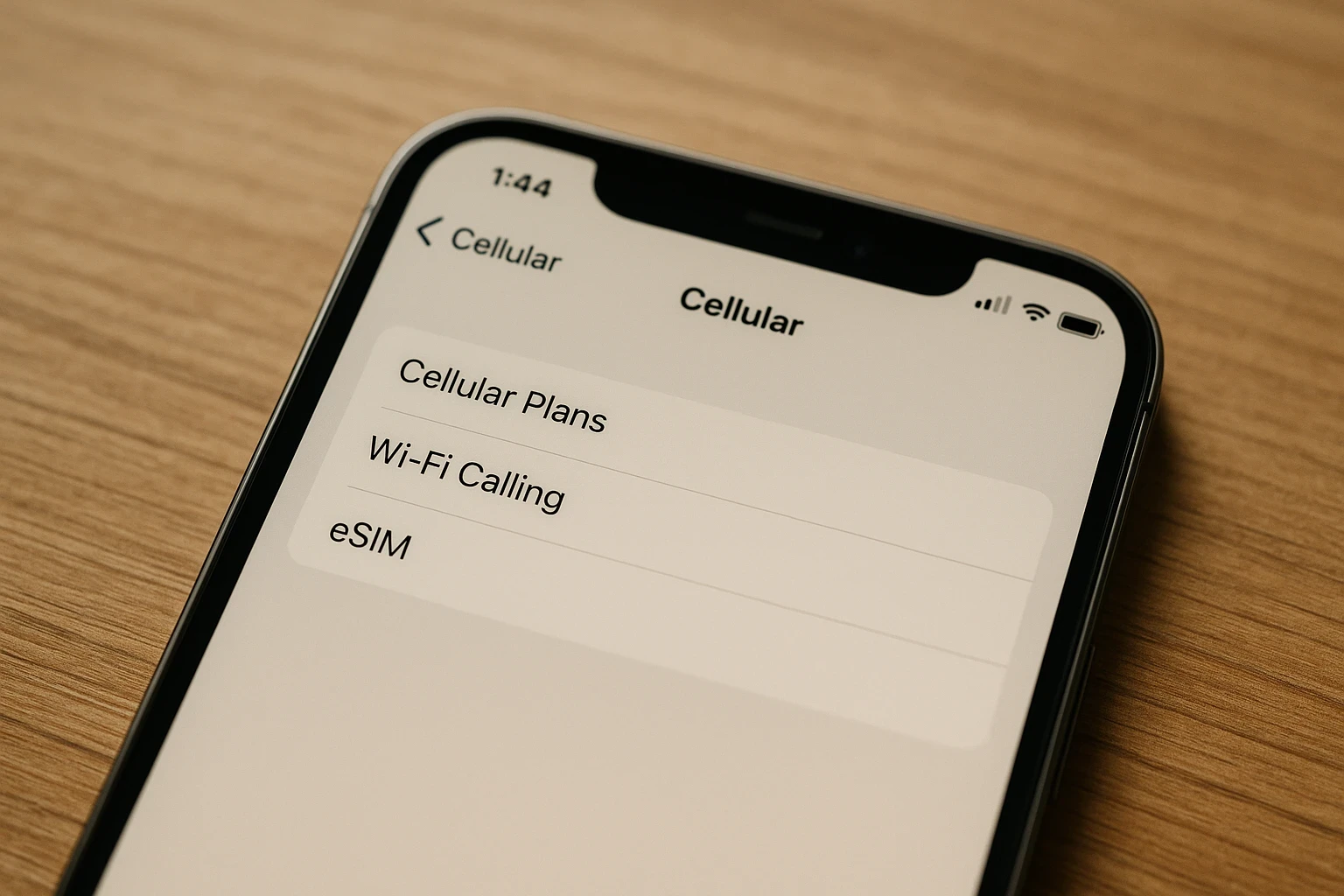
eSIM — це вбудована «цифрова SIM», яка дає змогу підключити мобільний зв’язок без пластикової картки. На iPhone це спрощує підключення й перенесення номера, а також додавання ще одного тарифу: eSIM можуть «призначити» оператором, її можна додати за QR‑кодом, перенести з іншого iPhone або активувати через застосунок оператора. Усе робиться в налаштуваннях за кількома чіткими сценаріями, які не потребують спеціальних технічних знань, але вимагають уважного виконання підказок на екрані.
eSIM на iPhone: що потрібно перед підключенням
Перед стартом переконайтеся, що iPhone підтримує e sim і ви маєте все, що потрібно для активації саме у вашого оператора. Під час додавання eSIM iPhone звертається до серверів оператора, тому без інтернету процес часто не завершується. Також важливо заздалегідь розуміти особливості деяких моделей: наприклад, iPhone 14 і новіші в окремих регіонах можуть бути лише з eSIM і без слота під фізичну SIM, тому «вставити картку» як запасний варіант не вийде.
Передумови для підключення:
- Інтернет на iPhone. Потрібне підключення до Wi‑Fi або до стільникової мережі, щоб завантажити профіль eSIM.
- Дані від оператора. Це може бути QR‑код, дані для ручного введення або код підтвердження, або ж оператор «призначає» eSIM на ваш iPhone автоматично.
- Доступ до меню стільникового зв’язку. Шлях: «Параметри» → «Стільниковий зв’язок» (або «Стільникові дані»).
- Оновлена iOS. На новіших версіях iOS доступно більше способів активації та перенесення eSIM між iPhone.
- Розуміння обмежень моделі. На частині iPhone (зокрема iPhone 14 і новіших у деяких країнах/регіонах) використовується тільки eSIM, без фізичної SIM.
Додавання eSIM через призначення від оператора
Цей сценарій працює, коли оператор «прикріплює» eSIM до вашого iPhone зі свого боку. Зазвичай так буває, якщо ви купували iPhone в оператора або окремо звернулися в підтримку, і вам надіслали eSIM не QR‑кодом, а саме через eSIM Carrier Activation. На екрані може з’явитися запит на кшталт «Доналаштуйте стільниковий зв’язок» або повідомлення, що тариф готовий до встановлення. Далі всі дії виконуються в системному меню, тому важливо уважно стежити за сповіщеннями та підтверджувати встановлення лише для свого номера.
Щоб завершити підключення, відкрийте «Параметри» → «Стільниковий зв’язок» → «Налаштувати стільник» або «Додати eSIM», а далі підтвердіть встановлення профілю (зазвичай кнопкою «Продовжити») і дочекайтеся активації. Якщо iPhone показує банер або сповіщення про готовий тариф, натисніть його — це і є «тригер» підключення, який ініціюється оператором, а не вами через QR‑код.
Перенесення номера на eSIM між iPhone
Quick Transfer зручний, коли потрібно перенести номер зі старого iPhone на новий без походів до салону та без QR‑коду, але лише якщо це підтримує ваш оператор. Для перенесення за інструкцією Apple потрібно, щоб на обох iPhone була iOS 16 або новіша. Після цього кроки виконуються на новому пристрої, а підтвердження операції приходить на старий iPhone, що дозволяє захистити номер від несанкціонованого перенесення.
Що зробити на новому iPhone:
- Відкрийте «Параметри». Далі перейдіть у «Стільниковий зв’язок».
- Запустіть додавання eSIM. Натисніть «Налаштувати стільник» або «Додати eSIM».
- Оберіть перенесення. Торкніться «Перенести з iPhone неподалік» або виберіть номер зі списку, якщо він з’явився.
- Підтвердіть на старому iPhone. Дотримуйтесь підказок на екрані старого пристрою, підтвердіть перенесення.
- Введіть код, якщо попросять. Іноді новий iPhone показує код, який треба ввести на старому.
Після завершення перенесення номер перестає працювати на попередньому iPhone — це нормальна поведінка: тариф деактивується на старому пристрої, коли активується на новому.
Підключення eSIM за QR‑кодом або ручним введенням
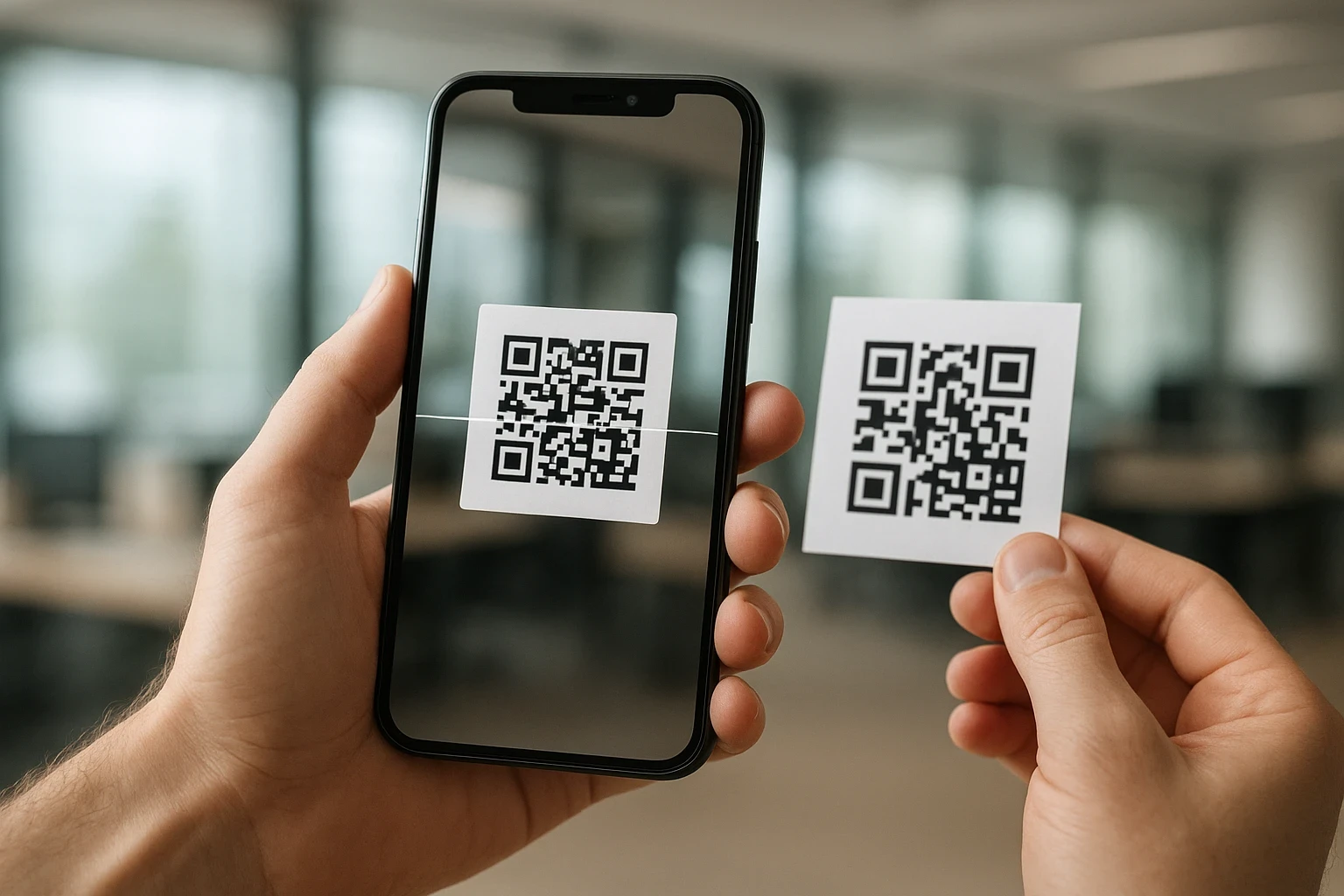
Це найпоширеніший варіант, коли оператор видає QR‑код (на папері, у кабінеті абонента або в листі). На iPhone QR додається через меню eSIM. Якщо сканування не спрацювало або оператор надав не QR, а параметри активації, їх можна ввести вручну внизу екрана додавання тарифу. У деяких випадках після додавання iPhone попросить код підтвердження, який також видає оператор, тому варто тримати під рукою всі отримані інструкції або SMS.
Кроки підключення за QR‑кодом:
- Відкрийте «Параметри». Перейдіть у «Стільниковий зв’язок» (або «Стільникові дані»).
- Запустіть додавання eSIM. Натисніть «Налаштувати стільник» або «Додати eSIM».
- Оберіть QR‑варіант. Натисніть «Використати QR‑код». Якщо цього пункту не видно, відкрийте «Інші опції» і знайдіть потрібний спосіб там.
- Відскануйте QR‑код. Наведіть камеру так, щоб QR опинився в рамці на екрані.
- Підтвердьте додавання тарифу. Натисніть «Продовжити» і «Додати стільниковий план» (назви кнопок можуть трохи відрізнятися).
- Введіть код підтвердження. Якщо з’явився запит, введіть код, який надав оператор.
- Ручне введення. Якщо сканування неможливе, натисніть «Ввести дані вручну» внизу екрана та заповніть поля даними оператора.
Активація eSIM через застосунок оператора
Деякі оператори підтримують активацію eSIM через власний застосунок — це окремий спосіб додавання eSIM поряд із QR‑кодом, Quick Transfer і призначенням оператором. Логіка проста: ви встановлюєте застосунок із App Store, входите в акаунт і запускаєте підключення eSIM, а iPhone підхоплює профіль через системні діалоги iOS. Усі технічні деталі налаштувань відбуваються у фоновому режимі, тож користувачеві достатньо дотримуватися послідовності дій у застосунку.
Як це зазвичай виглядає:
- Зайдіть в App Store. Знайдіть і встановіть застосунок свого оператора.
- Авторизуйтеся. Увійдіть у профіль абонента, з якого підключається номер або тариф.
- Запустіть eSIM. У застосунку оберіть підключення чи перевипуск eSIM і виконайте інструкції на екрані iPhone.
eSIM для подорожей на iPhone
Якщо вам потрібен окремий тариф для поїздки (зазвичай для мобільного інтернету), iPhone може запропонувати додавання travel eSIM прямо з налаштувань. Для цього потрібен доступ до мережі, після чого ви проходите сценарій у розділі «Стільниковий зв’язок» без сканування QR, обираючи пропозицію для подорожей у списку. Такий підхід дає змогу швидко підібрати локальний пакет зв’язку, не відвідуючи офлайн‑точки продажу та не змінюючи фізичну SIM‑картку.
Шлях у меню: «Параметри» → «Стільниковий зв’язок» → «Додати eSIM» → «Переглянути опції для подорожей». Після цього дотримуйтесь підказок на екрані, оберіть варіант і підтвердіть додавання лінії. Параметри можуть відрізнятися залежно від країни та доступних провайдерів у списку.
Два практичні плюси eSIM у поїздках: її не можна витягти з телефона (важливо у разі втрати або крадіжки), і не потрібно носити з собою та міняти фізичні SIM‑картки.
Як перевірити, що eSIM активована
Після додавання eSIM важливо переконатися, що лінія не просто встановлена, а й увімкнена. Перевірка робиться в системних налаштуваннях iOS: там має з’явитися нова лінія під eSIM, і перемикач цієї лінії має бути активний. Якщо ліній кілька, зверніть увагу, для якої з них увімкнені дзвінки та мобільні дані, щоб випадково не залишитися без зв’язку або інтернету на потрібному номері.
Де подивитися:
- «Параметри» → «Стільниковий зв’язок». Переконайтеся, що нова лінія відображається в списку.
- Перемикач лінії. Відкрийте лінію та увімкніть «Увімкнути цю лінію», якщо вона вимкнена.
- Статус мережі. Перевірте індикатор зв’язку або мережі та спробуйте дзвінок чи мобільні дані (залежно від тарифу).
Перетворення фізичної SIM на eSIM на iPhone
Якщо у вас зараз фізична SIM, а ви хочете перейти на eSIM без зміни номера, на iPhone може бути доступна конвертація. Це працює лише якщо оператор підтримує Convert to eSIM. У такому разі iPhone запропонує перевести поточний номер із фізичної SIM у цифровий профіль eSIM прямо в налаштуваннях, без сканування QR‑коду чи відвідування салону обслуговування.
Кроки конвертації фізичної SIM:
- Відкрийте «Параметри». Перейдіть у «Стільниковий зв’язок» або «Стільникові дані».
- Запустіть додавання eSIM. Натисніть «Налаштувати стільник» або «Додати eSIM».
- Оберіть номер із фізичної SIM. У списку виберіть тариф або номер, який зараз працює з пластиковою SIM.
- Запустіть конвертацію. Натисніть «Конвертувати в eSIM».
- Завершіть за інструкціями iPhone. Підтвердьте дію та дочекайтеся активації профілю.
Роумінг на iPhone у поїздках
У подорожах зв’язок зазвичай працює через роумінг, тобто телефон реєструється в мережі партнера за межами «домашньої» країни. Щоб мобільні дані запрацювали, у налаштуваннях iPhone для вибраної лінії вмикають опцію роумінгу даних. Важливо робити це усвідомлено, зважаючи на тарифи, адже активний роумінг може призвести до додаткових витрат, якщо пакет не передбачає вигідних умов для іншої країни.
На iPhone шлях такий: «Параметри» → «Стільниковий зв’язок» → виберіть потрібну лінію (особливо якщо їх кілька) → «Параметри даних» → увімкніть «Роумінг даних». Саме цей перемикач часто визначає, чи буде інтернет працювати за кордоном.
eSIM у цьому контексті зручна тим, що дозволяє швидко додати ще одного оператора або тариф для поїздки без фізичної заміни SIM — ви перемикаєтеся між лініями в iOS, а не міняєте картки вручну.
Як обрати спосіб підключення eSIM
На iPhone підключення eSIM майже завжди зводиться до одного з підтримуваних сценаріїв у меню «Параметри» → «Стільниковий зв’язок»: призначення оператором, перенесення з iPhone, QR‑код або ручні дані, активація через застосунок оператора, опції для подорожей або конвертація з фізичної SIM. Вибір залежить від того, що саме надав оператор (QR, код, активацію «по мережі» чи опцію в застосунку) і чи потрібно вам перенести основний номер, або ж просто додати окремий тариф для поїздок.







Немає коментарів