

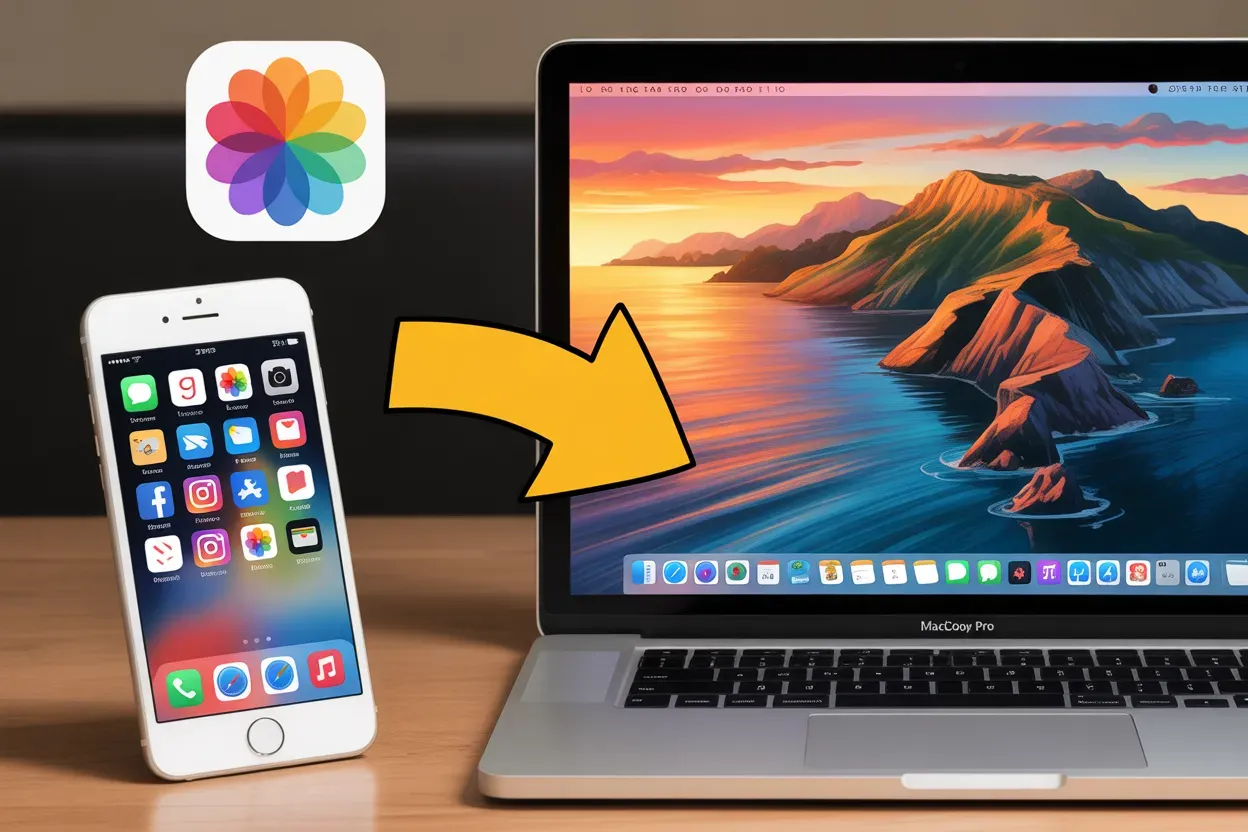
Актуальність перенесення фотографій з iPhone на комп’ютер зумовлена постійним зростанням обсягу медіафайлів високої роздільної здатності, що швидко заповнюють пам’ять смартфона. Надійна архівація знімків на ПК не лише звільняє місце для нових кадрів, а й виступає гарантом збереження цифрових спогадів у разі втрати або поломки гаджета.
Розуміння доступних методів копіювання дозволяє вибрати найбільш раціональний шлях залежно від кількості файлів та наявної інфраструктури.
Експорт файлів через системний провідник Windows
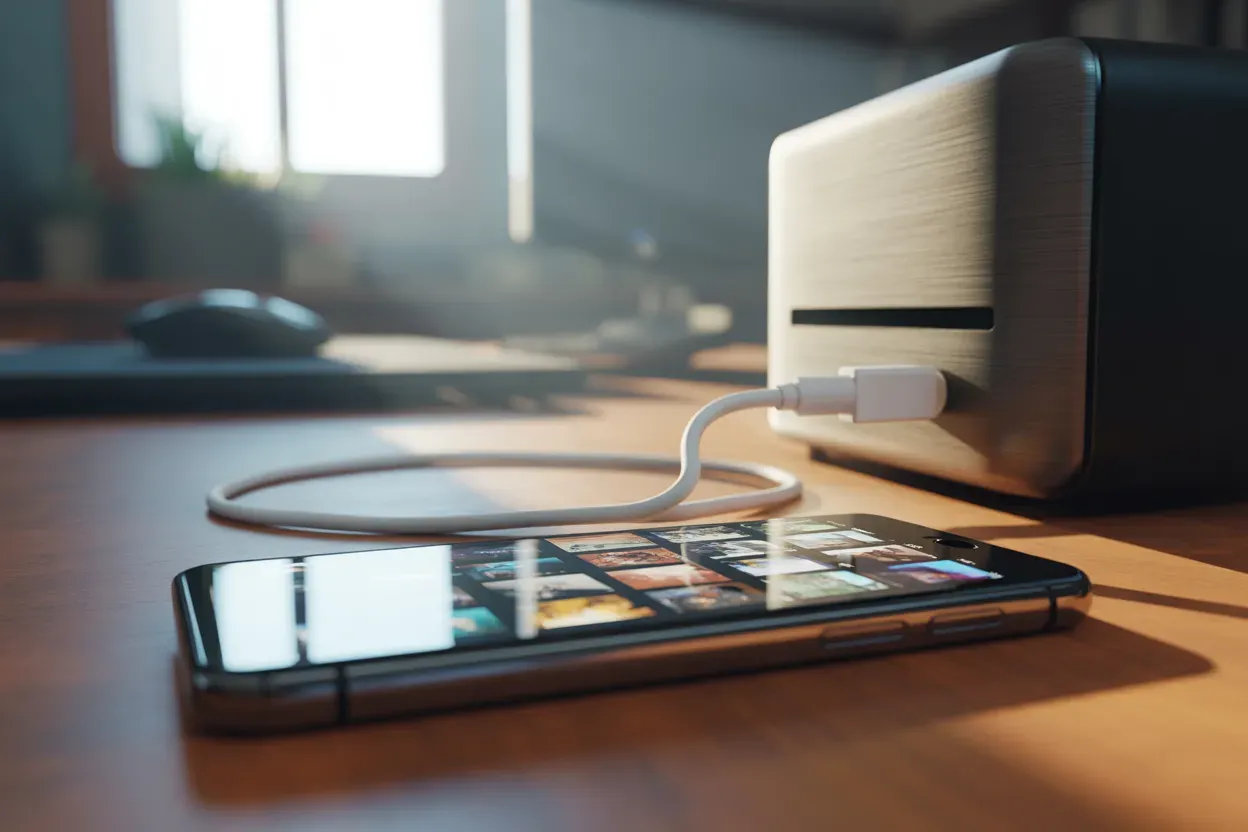
Використання стандартного “Провідника” залишається найпростішим і найшвидшим способом прямої передачі даних без необхідності встановлення стороннього програмного забезпечення. Процес починається з підключення смартфона до комп’ютера за допомогою оригінального кабелю Lightning або USB-C. Критично важливо після з’єднання розблокувати екран iPhone та натиснути кнопку “Довіряти”, підтвердивши доступ до медіатеки за допомогою пароля.
У вікні “Мій комп’ютер” з’явиться новий пристрій Apple iPhone. Шлях до самих зображень пролягає через розділ Internal Storage до головної директорії DCIM. Внутрішня структура папок організована за принципом 100APPLE, 101APPLE і далі, що інколи ускладнює візуальний пошук конкретного кадру. Варто враховувати, що сучасні iPhone зберігають фото у форматі HEIF, який забезпечує високу якість при меншій вазі, проте вимагає відповідних кодеків на старіших версіях Windows для коректного перегляду.
Особливості роботи з файловою системою iOS через Провідник:
- Механіка копіювання. Використовуйте стандартне перетягування або комбінації клавіш Ctrl+C та Ctrl+V для швидкого перенесення вибраних об’єктів у цільову папку на жорсткому диску.
- Стабільність з’єднання. Для запобігання перериванню сесії під час передачі гігабайтів даних уникайте використання пошкоджених кабелів або розхитаних роз’ємів USB на передній панелі системного блока.
- Сортування вмісту. Ви можете впорядкувати файли за датою створення або розміром безпосередньо у вікні Windows, що значно прискорює відбір останніх знімків для архівування.
- Обробка 4K відео. Перенесення важких відеофайлів у надвисокій роздільній здатності потребує значного часу на обробку системною шиною, тому не відключайте пристрій до повного завершення операції копіювання.
Інтеграція медіавмісту через програму Фотографії
Штатний додаток Microsoft “Фотографії”, інтегрований у Windows 10 та 11, пропонує більш автоматизований підхід до керування медіатекою. Після підключення кабелю та запуску програми необхідно натиснути кнопку “Імпорт”, а потім вибрати опцію “З підключеного пристрою”. Система автоматично просканує внутрішню пам’ять iPhone, виокремлюючи всі доступні зображення та відео.
Головна перевага цього методу полягає в інтелектуальному алгоритмі, який самостійно відфільтровує дублікати та пропонує завантажити лише ті кадри, які ще не були збережені на комп’ютері раніше. Гнучкість налаштувань дозволяє користувачеві повністю контролювати процес організації архіву, перетворюючи хаотичний набір файлів на чітку структуру.
Параметри автоматизації імпорту:
- Цільова папка. За замовчуванням система використовує системну директорію “Зображення”, проте ви можете змінити шлях до будь-якого внутрішнього диска або зовнішнього накопичувача.
- Групування файлів. Додаток дозволяє автоматично розподіляти отримані знімки за місяцями або роками, що допомагає підтримувати ідеальний порядок у великих архівах сімейних спогадів.
- Очищення пам’яті. Активуйте функцію автоматичного видалення оригіналів зі смартфона після успішної передачі, щоб миттєво звільнити простір для нових зйомок у високій якості.
Для коректної роботи Windows з файловою системою iOS необхідно переконатися, що в системі встановлені актуальні компоненти iTunes, які виступають драйверами для розпізнавання пристрою. В інтерфейсі попереднього перегляду користувач має можливість вручну відмітити галочками необхідні фотографії або вибрати цілі часові проміжки перед початком завантаження. Такий підхід мінімізує ризик захаращення диска непотрібними файлами чи невдалими дублями, забезпечуючи чистоту вашої цифрової колекції.
Автоматична фонова синхронізація через iCloud для Windows
Офіційний клієнт iCloud для Windows дозволяє створити безшовний місток між екосистемою Apple та операційною системою від Microsoft. Після встановлення програми вона інтегрується безпосередньо в “Провідник” як окрема мережева папка, де всі ваші знімки відображаються у реальному часі. Механіка роботи базується на фоновому завантаженні: щойно ви робите фото на iPhone, воно автоматично відправляється у хмару, а звідти — на жорсткий диск вашого комп’ютера без будь-яких маніпуляцій з кабелями.
Для активації цієї функції необхідно зайти в налаштування смартфона, обрати розділ “Фотографії” та ввімкнути перемикач “Фото iCloud”. Крім того, клієнт підтримує функцію “За запитом”, що дозволяє бачити ескізи всіх фотографій у провіднику, але завантажувати повнорозмірні версії лише тоді, коли ви їх відкриваєте. Це критично важливо для власників ноутбуків з невеликим обсягом пам’яті. Важливо пам’ятати, що безкоштовний обсяг у 5 ГБ у хмарі заповнюється швидко, тому для великих медіатек може знадобитися платна підписка iCloud+.
| Параметр порівняння | iCloud для Windows | Пряме USB-з’єднання |
| Тип з’єднання | Бездротове (Wi-Fi або 5G) | Дротове (Кабель) |
| Швидкість передачі | Залежить від інтернет-каналу | Обмежена інтерфейсом USB |
| Формат файлів | Автоматична конвертація в JPEG | Оригінальний HEIF або MOV |
| Доступність | Постійний фоновий процес | Лише під час підключення |
Завантаження обраних знімків із веб-інтерфейсу iCloud
Використання веб-інтерфейсу хмарного сервісу на сайті iCloud є ідеальним рішенням для ситуацій, коли потрібно швидко скопіювати кілька кадрів на чужий або робочий комп’ютер без інсталяції додаткових програм. Процес максимально простий: після авторизації за допомогою Apple ID та проходження двофакторної автентифікації користувач потрапляє у розділ “Фотографії”.
Тут можна зручно переглядати всю медіатеку, сортувати її за альбомами або датами та вибирати конкретні об’єктів для експорту на локальний диск комп’ютера. Використання веб-версії iCloud забезпечує гнучкість доступу до медіатеки з будь-якої операційної системи, зберігаючи при цьому найвищі стандарти безпеки та цілісність метаданих кожного знімка.
Механізм завантаження має свої особливості: при виборі більше ніж одного фото сервіс автоматично пакує їх у ZIP-архів для зручності передачі одним файлом. Перед натисканням кнопки завантаження користувач може вибрати бажаний формат у меню опцій. Варіант “Найбільш сумісний” сконвертує файли у JPEG, що гарантує їх відкриття на будь-якому сторонньому софті, тоді як “Оригінал” збереже початкову роздільну здатність та глибину кольору у форматі HEIF.
Передача даних через альтернативні хмарні сховища
Альтернативні хмарні сховища, такі як Google Photos, Dropbox або Microsoft OneDrive, стають надійними інструментами для тих, хто прагне вийти за межі екосистеми Apple. Кожен із цих сервісів пропонує власний додаток для iOS з функцією автоматичного резервного копіювання. Після активації автозавантаження всі нові знімки з камери смартфона миттєво потрапляють у хмару, а звідти — у відповідну папку на вашому комп’ютері через десктопні клієнти для Windows.
У Google Photos користувачам доступний вибір між двома режимами збереження: “Економія сховища” та “Вихідна якість”. Перший варіант трохи стискає файли для економії місця, що дозволяє зберігати більше спогадів безкоштовно, тоді як другий залишає роздільну здатність і деталізацію незмінними. Це важливо для професійних мобільних фотографів, які працюють з форматом Apple ProRAW.
OneDrive пропонує найбільш глибоку інтеграцію з операційною системою Windows. Фотографії, завантажені з iPhone, автоматично з’являються в системній папці “Зображення” і відразу індексуються вбудованим переглядачем фото. Подібним чином працює і Dropbox з його фірмовою функцією Camera Uploads, яка запускає синхронізацію щоразу, коли ви відкриваєте мобільний додаток на смартфоні, забезпечуючи миттєву появу знімків у провіднику ПК.
Перевагою цих платформ є створення додаткового рівня безпеки, що не залежить від стану фізичних накопичувачів вашого ПК або справності самого iPhone. Завдяки десктопним версіям цих програм файли відображаються у провіднику як звичайні локальні дані, але фактично можуть підвантажуватися з мережі лише за запитом. Це дозволяє ефективно економити дисковий простір, зберігаючи при цьому постійний і швидкий доступ до всього вашого медіаархіву.
Вибір оптимального методу передачі медіафайлів безпосередньо залежить від обсягу даних та технічних пріоритетів користувача: дротове підключення гарантує максимальну швидкість для великих архівів, тоді як хмарні сервіси пропонують безпрецедентний комфорт за рахунок повної автоматизації процесу. Зрештою, комбінування прямого копіювання для разових завдань та фонової синхронізації для щоденних знімків є найбільш раціональною стратегією управління особистою медіатекою.








Немає коментарів