

Купівля нового смартфона Galaxy супроводжується необхідністю швидкого переміщення великої кількості персональних файлів. Сучасні екосистемні рішення дозволяють зробити цей перехід максимально комфортним, зберігаючи не лише телефонну книгу, а й повну структуру робочого столу, налаштування встановлених програм та медіабібліотеку. Це мінімізує час на ручне налаштування інтерфейсу, дозволяючи почати повноцінне використання нового гаджета вже за кілька хвилин після першого ввімкнення, не втративши жодного важливого байта інформації.
Бездротове копіювання через додаток Smart Switch
Фірмова утиліта Samsung Smart Switch використовує технологію Wi-Fi Direct для створення прямого швидкісного каналу зв’язку між двома пристроями. Програма аналізує вміст старого смартфона та створює тимчасову локальну мережу для передачі пакетів даних. Цей метод є найбільш популярним через відсутність потреби в проводах та можливість інтелектуального сортування контенту. Під час активації на обох пристроях необхідно вибрати тип з’єднання «Бездротове» та вказати роль кожного гаджета: один як відправник, інший — як отримувач.
Типи даних для передачі:
- Контакти та виклики. Уся телефонна книга з фотографіями абонентів та повною історією останніх розмов.
- Повідомлення. Архіви SMS та MMS, що зберігаються в пам’яті стандартного месенджера.
- Програми. Перелік встановлених додатків, а також їхнє розміщення на екранах і внутрішні налаштування.
- Мультимедіа. Усі фотографії, відеоролики та музичні композиції, що знаходяться у внутрішній пам’яті.
- Налаштування. Параметри Wi-Fi, будильники, шпалери та збережені закладки браузера.
Після того, як смартфони виявлять один одного, на екрані нового пристрою з’явиться запит на підтвердження з’єднання. Важливо тримати обидва телефони на відстані не більше 20–30 сантиметрів, оскільки радіус дії прямого Wi-Fi сигналу може бути обмежений перешкодами.
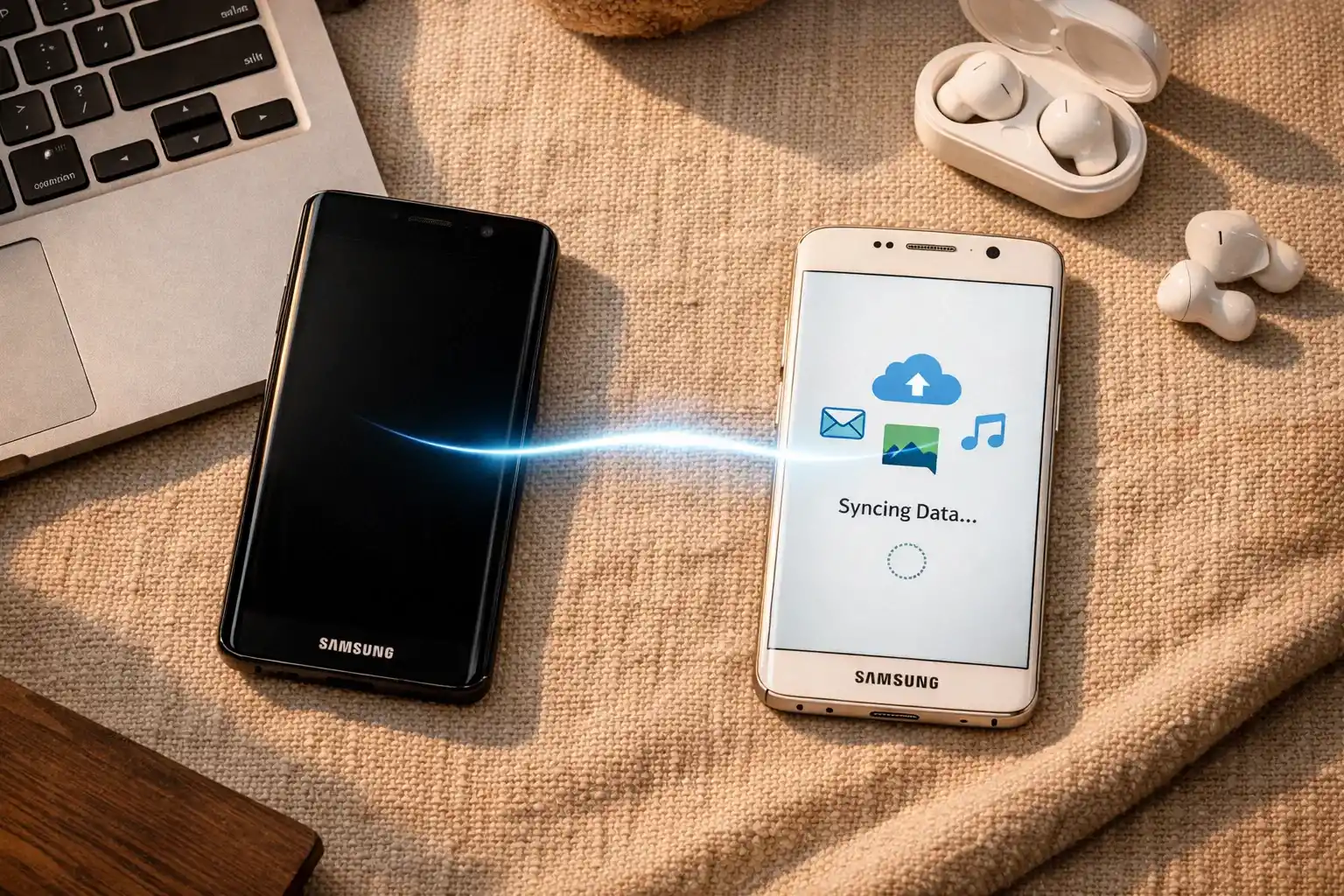
Весь цикл копіювання відображається у відсотках на обох дисплеях, а по завершенні система автоматично запропонує оновити індексацію медіафайлів. Рекомендується заздалегідь зарядити обидва гаджети мінімум до 50%, оскільки активна робота радіомодулів та процесора під час копіювання гігабайтів інформації створює значне навантаження на акумулятор.
Пряме дротове з’єднання через USB-кабель
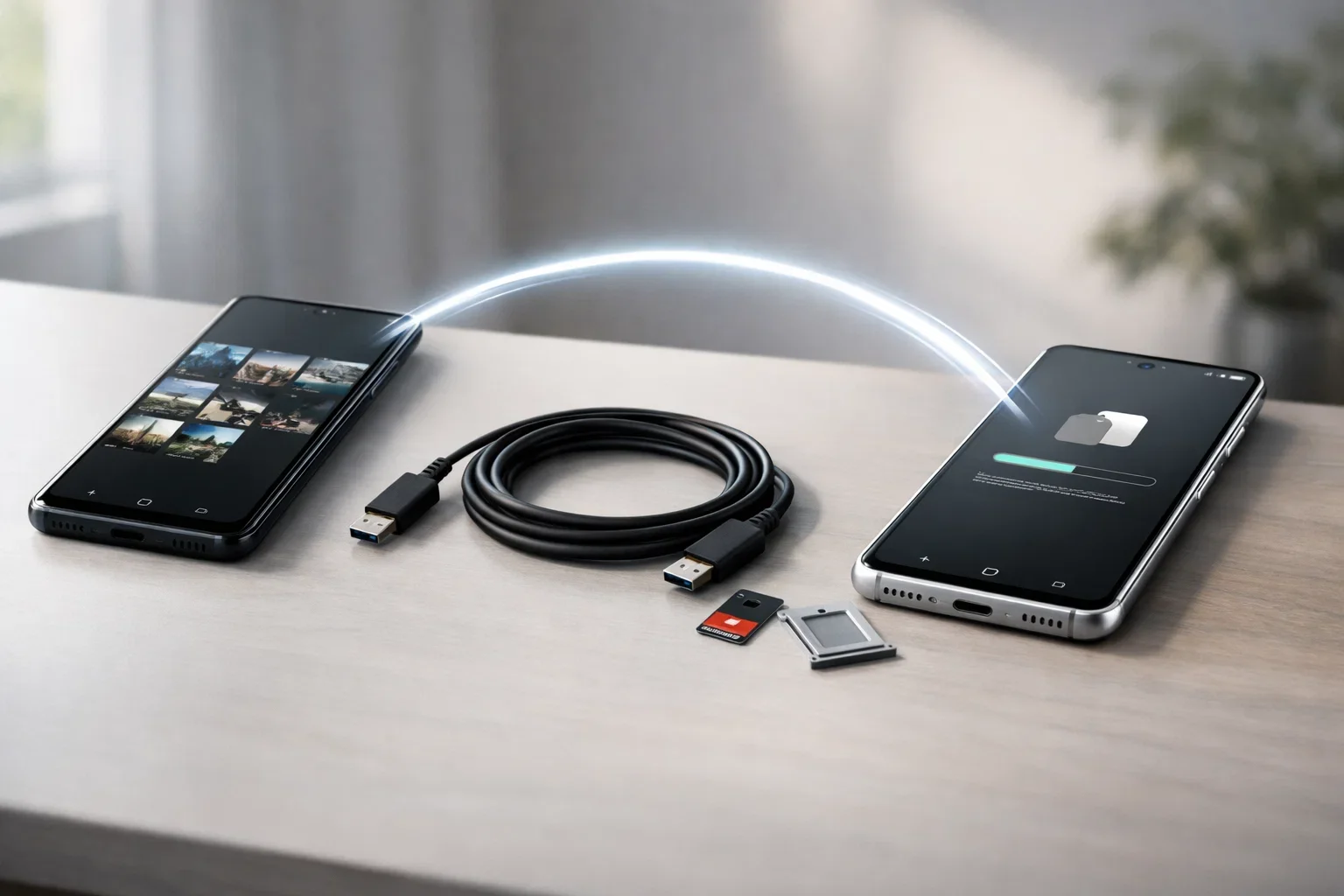
Використання кабелю USB-C на USB-C або перехідника USB-OTG (On-The-Go) є найбільш стабільним і швидким способом міграції. Цей метод стає незамінним, коли потрібно перемістити десятки гігабайтів контенту, наприклад, довгі відеоролики у форматі 4K або дистрибутиви «важких» ігор з кешем. Дротове з’єднання нівелює вплив перешкод від інших бездротових мереж і забезпечує сталу швидкість, яка значно перевищує можливості стандартного Wi-Fi.
При підключенні старого смартфона до нового через кабель система автоматично розпізнає зовнішній пристрій і запропонує відкрити Smart Switch. Якщо автоматичне вікно не з’явилося, необхідно зайти в налаштування, знайти розділ «Облікові записи та резервне копіювання» та вручну ініціювати процес. У меню налаштувань USB на старому пристрої обов’язково має бути вибраний режим «Передача файлів», інакше новий телефон буде лише заряджати попередника, не отримуючи доступу до його файлової системи.
Технічні етапи підключення:
- Підключення. З’єднайте смартфони кабелем напряму або через адаптер, що зазвичай іде в комплекті.
- Вибір режиму. Підтвердьте дозвіл на доступ до даних у спливаючому вікні на старому гаджеті.
- Запуск інтерфейсу. Відкрийте Smart Switch на обох панелях і виберіть опцію дротового перенесення.
- Сканування вмісту. Дочекайтеся завершення аналізу обсягу пам’яті для точного розрахунку часу.
Резервне копіювання за допомогою ПК або Mac
Десктопна версія Smart Switch є потужним інструментом для тих, хто хоче мати повну локальну копію своїх даних на жорсткому диску комп’ютера. Це особливо актуально у випадках, коли старий телефон планується продати ще до отримання нового пристрою. Програма створює цілісний образ системи, який включає не тільки файли, а й складні системні налаштування та структуру папок, що дозволяє відновити смартфон до ідентичного стану в будь-який момент.
Порядок створення копії:
- Завантажте та встановіть офіційну програму Smart Switch для Windows або macOS.
- Підключіть старий смартфон до комп’ютера за допомогою якісного оригінального кабелю.
- Натисніть кнопку «Резервне копіювання» в інтерфейсі програми та дочекайтеся фінального повідомлення.
- Відключіть старий пристрій і під’єднайте новий смартфон Galaxy.
- Виберіть пункт «Відновити», вкажіть останню створену копію та запустіть процес розпакування.
Для коректного розпізнавання обладнання та забезпечення максимальної швидкості обміну даними необхідно заздалегідь встановити актуальний пакет драйверів Samsung USB Driver для комп’ютера. Без них операційна система може сприймати телефон лише як звичайний накопичувач, що унеможливить глибоке копіювання системних налаштувань та додатків.
Використання облікового запису Google для синхронізації
Стандартні інструменти Android базуються на використанні хмарної інфраструктури Google, що є базовим рівнем міграції для будь-якого сучасного смартфона. При вході в Google-акаунт на новому пристрої система автоматично підтягує дані, що були архівовані на серверах. Це дозволяє миттєво відновити контакти та календар навіть без використання стороннього софту, проте деякі категорії даних потребують попередньої ручної активації синхронізації в налаштуваннях старого гаджета.
| Тип даних | Метод синхронізації | Особливості |
|---|---|---|
| Пошта Gmail та календар | Автоматично | Оновлюється в реальному часі при наявності інтернету. |
| Контакти | Автоматично | Прив’язуються до електронної адреси користувача. |
| Google Фото | Ручна активація | Потрібно увімкнути «Автозавантаження» в додатку. |
| Паролі та закладки Chrome | Налаштування профілю | Зберігаються в зашифрованому вигляді у хмарі. |
| Налаштування Gboard | Синхронізація словника | Копіює персональний словник та стиль вводу. |
Автоматичне відновлення через Samsung Cloud
Власний хмарний сервіс Samsung Cloud орієнтований на глибоку інтеграцію з фірмовими додатками та оболонкою One UI. Він дозволяє зберігати унікальні елементи екосистеми, які ігноруються іншими сервісами, наприклад, нотатки Samsung Notes або макети головного екрана. Використання Samsung Account гарантує, що новий пристрій буде виглядати і працювати точно так само, як і попередній, зберігаючи звичну ергономіку.
Процес відновлення починається з авторизації в обліковому записі Samsung у меню налаштувань. Користувач може вибрати конкретну дату резервної копії та вказати окремі категорії для завантаження, що дозволяє економити трафік та місце в пам’яті нового пристрою. Хмара автоматично розпізнає версію системи та адаптує старі налаштування під нові функції смартфона.
Параметри для відновлення:
- Samsung Notes. Усі текстові замітки, рукописні записи та вкладені аудіофайли.
- Календар S Planner. Розклад подій, нагадування та персональні мітки.
- Клавіатура. Індивідуальні налаштування автозаміни та часто використовувані фрази.
- Будильники. Усі встановлені сигнали з налаштуваннями повторів.
- Шпалери та макети. Точне розташування іконок на робочих столах та фонові зображення.
Після завершення завантаження пристрій самостійно встановить віджети та налаштує теми оформлення. Цей метод є ідеальним для користувачів, які цінують персоналізацію інтерфейсу і не хочуть витрачати час на повторне групування іконок програм по папках.
Перенесення даних за допомогою зовнішніх накопичувачів
Функція «Зовнішнє сховище» в Smart Switch дозволяє використовувати карти MicroSD або звичайні USB-флешки як портативний архів. Це найнадійніший метод у ситуаціях з нестабільним інтернет-з’єднанням або при відсутності ПК. Користувач створює зашифрований файл резервної копії на флешці через OTG-адаптер, після чого накопичувач просто підключається до нового смартфона для розпакування вмісту.
Перед початком запису обов’язково перевірте формат файлової системи накопичувача. Для роботи з великими файлами обсягом понад 4 ГБ флешка повинна бути відформатована в систему exFAT. Старіші стандарти, як-от FAT32, можуть викликати помилку під час копіювання довгих відеороликів або великих архівів програм.
Алгоритм розпакування архіву:
- Підключення. Вставте карту пам’яті або під’єднайте USB-диск до нового смартфона.
- Запуск програми. Відкрийте Smart Switch та натисніть на іконку карти пам’яті у верхньому куті.
- Вибір файлу. Знайдіть у списку створену раніше резервну копію.
- Відновлення. Підтвердьте дію та дочекайтеся перенесення всіх вибраних компонентів.
Вибір конкретного інструменту для переносу даних залежить від технічних умов: наявності кабелів, швидкості Wi-Fi або обсягу вільного місця в хмарних сховищах. Для миттєвого копіювання медіафайлів найкраще підійде пряме кабельне з’єднання, тоді як хмарні сервіси Google та Samsung ідеально справляються з синхронізацією системних налаштувань і контактів. Найбільш повне збереження робочого середовища досягається саме завдяки комбінації вбудованих утиліт Smart Switch та автоматичних сервісів синхронізації, що дозволяє користувачеві продовжити роботу на новому Galaxy без жодного дискомфорту.



Немає коментарів