

Купівля вживаного iPhone вимагає особливої уваги до процесу міграції, оскільки такий смартфон часто вже містить налаштування або залишкові файли попереднього власника. Перед перенесенням важливо забезпечити чистий старт, щоб уникнути конфліктів у роботі операційної системи iOS. Користувачі прагнуть зберегти медіатеку, контакти та паролі, не втративши при цьому стабільності функцій. Правильно обраний метод синхронізації не лише економить час, а й гарантує коректну інтеграцію ваших даних у нову апаратну частину без програмних збоїв.
Як скинути вживаний iPhone до заводських налаштувань
Перед тим як розпочати копіювання інформації, необхідно переконатися, що пристрій повністю готовий до нового облікового запису. Вживаний смартфон обов’язково повинен пройти процедуру повного очищення, щоб видалити конфіденційні дані колишнього власника та скинути системні параметри до заводських значень. Для цього потрібно зайти в «Параметри», обрати розділ «Загальні», знайти пункт «Перенести чи скинути iPhone» і натиснути «Стерти весь вміст і налаштування».
Цей крок є критичним, адже він не лише звільняє пам’ять, а й дозволяє активувати систему з нуля, уникаючи помилок під час авторизації в Apple ID. Обов’язково перевірте, чи вимкнено функцію «Локатор» попереднім користувачем, оскільки активне блокування активації (Activation Lock) зробить подальше використання смартфона неможливим без знання старого пароля. Лише після повного форматування ви побачите вітальне вікно різними мовами, що сигналізує про готовність системи до роботи.
Основні етапи підготовки:
- Перевірка стану акумулятора. Зайдіть у меню «Акумулятор» та перегляньте розділ «Стан акумулятора», щоб оцінити його залишкову ємність перед початком тривалого процесу міграції даних.
- Алгоритм виходу з iCloud. Колишній власник має вийти зі свого облікового запису в налаштуваннях та відв’язати серійний номер пристрою на офіційному сайті керування ідентифікаторами Apple.
- Початкові налаштування системи. Після перезавантаження виберіть мову інтерфейсу, свій регіон та обов’язково підключіться до стабільної мережі Wi-Fi для завантаження необхідних сервісних оновлень.
Пряма передача даних через функцію швидкого початку
Функція «Швидкий початок» є найбільш нативним і зручним способом перенесення інформації в екосистемі Apple. Для її запуску необхідно розмістити обидва смартфони поруч та увімкнути на них Bluetooth. На старому пристрої з’явиться вікно з пропозицією налаштувати новий iPhone, після чого на екрані вживаного гаджета виникне анімоване зображення у вигляді синьої хмаринки. Використовуючи камеру попереднього телефону, потрібно просканувати цей код для встановлення захищеного з’єднання.
Система запропонує ввести пароль від старого iPhone на новому пристрої, що автоматично перенесе налаштування Wi-Fi та дані Apple ID, значно скорочуючи час на ручне введення параметрів. Це дозволяє уникнути помилок при введенні довгих паролів від домашніх мереж та сервісів. Після ідентифікації почнеться безпосередня міграція файлів, програм та системних пресетів. Важливо тримати обидва гаджети поруч і не вимикати живлення, оскільки розрив з’єднання може призвести до помилок у структурі папок.
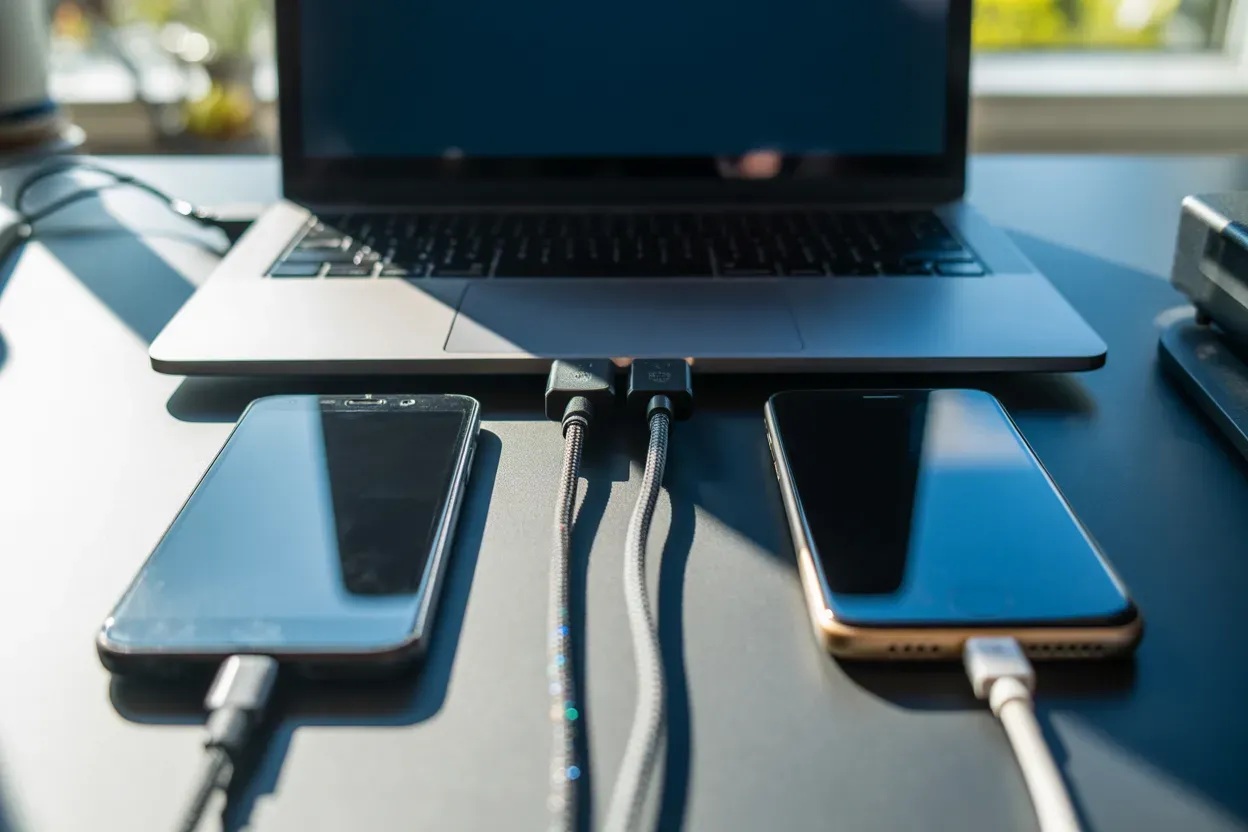
Цей метод автоматично підтягує дані Face ID або Touch ID, хоча для завершення налаштування безпеки система попросить заново зареєструвати обличчя або відбиток пальця на новому залізі. Також синхронізується «В’язка ключів», що дозволяє зберегти всі логіни та паролі до сайтів. Якщо ви маєте великий обсяг даних і слабкий бездротовий зв’язок, можна скористатися дротовим методом, підключивши пристрої через адаптер Lightning to USB 3 Camera Adapter, що забезпечить вищу стабільність передачі без навантаження на акумуляторні модулі.
| Характеристика | Бездротовий «Швидкий початок» | Дротове з’єднання (адаптер) |
|---|---|---|
| Швидкість передачі | Залежить від завантаженості Wi-Fi | Максимально стабільна і висока |
| Необхідні аксесуари | Тільки обидва смартфони | Кабель та Camera Adapter |
| Використання пристрою | Смартфони мають бути поруч | Пристрої жорстко з’єднані кабелем |
| Енергоспоживання | Високе через роботу модулів | Мінімальне, можлива зарядка |
Використання хмарного сервісу iCloud для синхронізації
Використання хмарного сервісу підходить для тих, хто не має можливості тримати два пристрої поруч або хоче здійснити міграцію пізніше. Першим кроком є створення свіжої резервної копії на старому iPhone. Для цього перейдіть у «Параметри», натисніть на своє ім’я, виберіть iCloud та пункт «Резервна копія», натиснувши «Виконати зараз». Тільки актуальний архів гарантує, що останні повідомлення, фотографії та налаштування програм з’являться на вашому вживаному пристрої в незмінному вигляді.
Важливим аспектом є обсяг вільного місця у хмарі. Стандартні безкоштовні 5 ГБ зазвичай замало для повної копії сучасного смартфона. У такому разі варто придбати підписку iCloud+ або скористатися спеціальною пропозицією від Apple: компанія надає тимчасове необмежене сховище на 21 день спеціально для перенесення даних на нові пристрої, якщо на них встановлено актуальну версію iOS. Це дозволяє безкоштовно завантажити весь обсяг інформації в хмару та згодом відновити її на вживаному гаджеті без зайвих витрат.
Під час відновлення з iCloud вживаний iPhone обов’язково має бути підключений до зарядного пристрою та швидкісної мережі Wi-Fi. Процес завантаження великих фотоархівів та важких додатків може тривати кілька годин і суттєво розряджати акумулятор. Після завершення основної синхронізації робочі столи з’являться одразу, проте іконки програм залишатимуться сірими до моменту їх повного завантаження з App Store у фоновому режимі. Не варто переривати інтернет-сесію, поки всі медіафайли не будуть остаточно імпортовані в галерею.
Резервне копіювання за допомогою комп’ютера через Finder або iTunes
Перенесення даних за допомогою комп’ютера залишається найбільш надійним методом у ситуаціях з нестабільним інтернет-з’єднанням або при критично великих обсягах медіатеки. Для користувачів сучасних комп’ютерів Apple на базі macOS Catalina і новіших версій весь процес відбувається через програму Finder, тоді як власникам Windows знадобиться актуальна версія iTunes. Головна перевага локального копіювання полягає у фізичному зберіганні файлів на диску, що пришвидшує процес відновлення порівняно із завантаженням з мережі.
Порядок дій для комп’ютерної міграції:
- Підключення старого пристрою. З’єднайте смартфон з ПК за допомогою оригінального кабелю Lightning або USB-C та виберіть «Довіряти цьому комп’ютеру» на екрані пристрою.
- Створення повної копії. У вікні Finder або iTunes перейдіть на вкладку «Загальні», позначте пункт шифрування та натисніть кнопку «Створити резервну копію зараз», дочекавшись завершення.
- Відновлення на вживаний iPhone. Підключіть куплений смартфон до ПК, у меню початкового налаштування виберіть «Відновити з копії» та вкажіть останній створений архів, ввівши пароль.
Метод використання комп’ютера також має унікальну особливість — можливість збереження програм, що з тих чи інших причин були видалені з App Store. Якщо інсталяційний файл зберігся в пам’яті комп’ютера або був частиною попередніх завантажень, він може бути успішно перенесений на вживаний смартфон. Це особливо актуально для банківських застосунків або специфічних утиліт, які більше не поширюються офіційно в українському сегменті магазину. Крім того, пряме кабельне з’єднання мінімізує ризики втрати пакетів даних.
Як перенести eSIM та авторизуватися в додатках
Окремої уваги при переході на інший пристрій потребують цифрові SIM-карти та банківські сервіси з високим рівнем захисту. Хоча iOS підтримує функцію швидкого перенесення eSIM між пристроями через Bluetooth, цей процес суттєво залежить від технічних можливостей конкретного українського оператора. Якщо автоматична міграція не спрацьовує, користувачеві доведеться видалити профіль на старому телефоні та заново відсканувати QR-код, отриманий при купівлі картки або через додаток провайдера.
Важливо пам’ятати, що банківські додатки та державні сервіси, зокрема Дія, вимагають повторної авторизації. Це пов’язано з безпекою: при зміні ідентифікатора пристрою цифрові ключі анулюються для захисту ваших коштів. Перенесення eSIM залежить від політики безпеки мобільного оператора: деякі профілі автоматично деактивуються на старому пристрої після активації на новому.
Месенджери також мають свої нюанси. Якщо Telegram зберігає всю історію на власних серверах і вона з’явиться одразу після входу за номером телефону, то Viber та WhatsApp потребують попередньої підготовки. Перед перенесенням обов’язково зайдіть у налаштування цих застосунків на старому iPhone і переконайтеся, що створена свіжа копія чатів у хмарі. На новому пристрої під час першого запуску месенджера виберіть опцію відновлення історії повідомлень, інакше всі діалоги та отримані медіафайли будуть втрачені.
Оберіть найкращий спосіб перенесення даних
Вибір оптимального шляху міграції залежить від швидкості вашого інтернету, наявності вільного місця у хмарному сховищі або доступу до комп’ютера. Пряма міграція через «Швидкий початок» залишається найбільш універсальним рішенням для більшості ситуацій, забезпечуючи передачу майже всіх параметрів без сторонніх інструментів. iCloud обирають за його мобільність, тоді як копіювання через ПК гарантує максимальну безпеку паролів та медичних даних.
Кінцевий успіх операції визначається лише вашою уважністю до деталей підготовки вживаного гаджета та забезпеченням стабільного живлення під час тривалого процесу копіювання файлів. Спробуйте скористатися методом «Швидкий початок» — це найпростіший шлях для збереження звичного інтерфейсу на новому пристрої.






Немає коментарів