

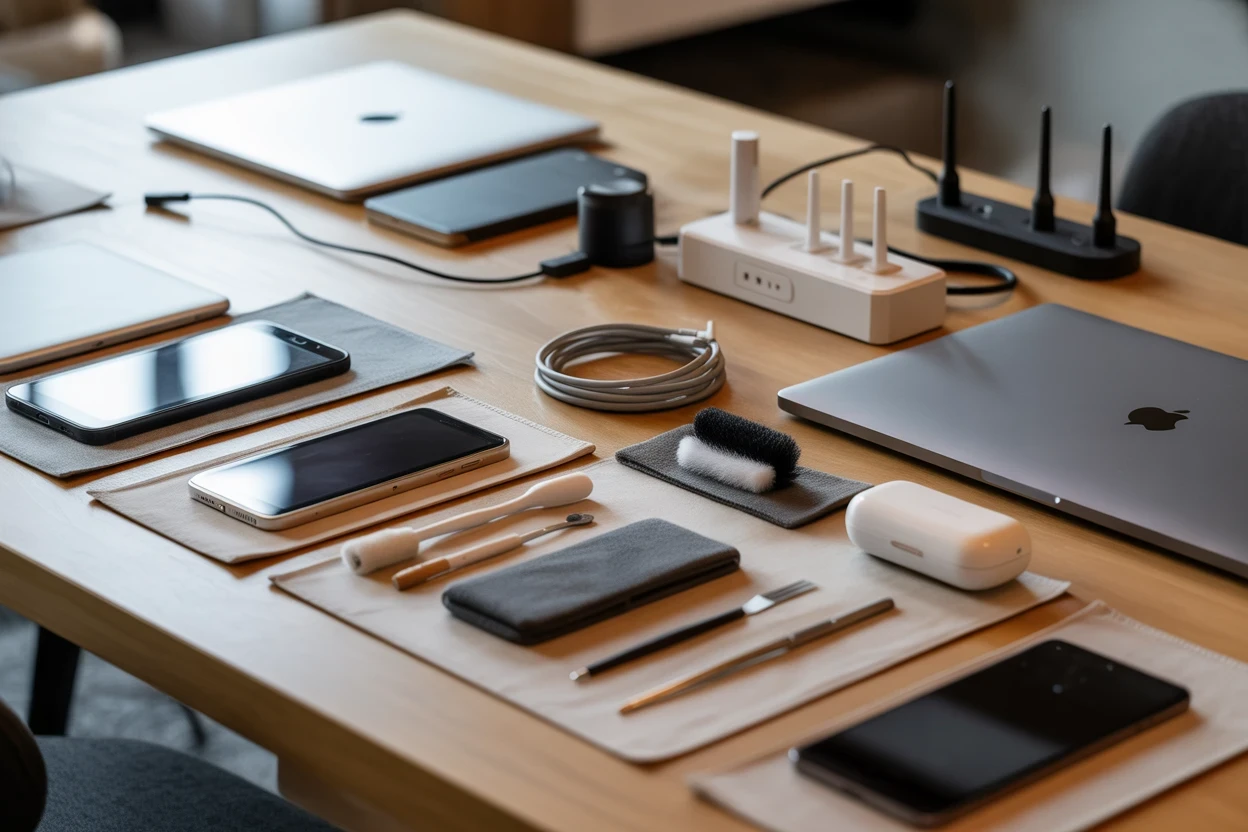
Довговічність гаджетів визначають три речі: щоденні звички користувача, коректні налаштування програмного забезпечення та елементарний догляд. Регулярний перезапуск знімає накопичене системне навантаження, продумані енергоналаштування уповільнюють хімічне старіння акумуляторів, а делікатне очищення й правильне зберігання захищають екрани, лінзи та корпуси від передчасного зносу. Максимальний ефект дають кілька базових кроків, що легко інтегруються у рутину: раз на тиждень «перезавантажити» смартфон, тримати яскравість і сповіщення під контролем, дбати про температурний режим і вчасно оновлювати ПЗ. У підсумку пристрої працюють стабільніше, акумулятори довше тримають заряд, а ризики прихованих поломок після падінь чи перегрівів зменшуються без додаткових витрат.
Перезапуск смартфона раз на тиждень — швидкий спосіб зняти навантаження
Перезавантаження зупиняє «завислі» служби, очищує оперативну пам’ять, перезапускає модулі зв’язку та часто миттєво прибирає дрібні збої інтерфейсу. Для активних користувачів орієнтир — раз на тиждень, а якщо помітні гальмування, перегрів або збої мережі чи камери — робіть частіше. На iOS і Android системи загалом стабільні, але на Android впливають особливості оболонок. На частині моделей є опція автоперезапуску за розкладом або «перезапуск за потреби» у розділі догляду за пристроєм. Після рестарту варто коротко перевірити стабільність, температуру й витрату заряду під звичним навантаженням — детальніше про такі нюанси можна прочитати у матеріалах blog.foxtrot.com.ua.
- Зробіть повний перезапуск смартфона раз на тиждень. Це найпростіша профілактика дрібних глюків і «з’їденої» RAM.
- Використовуйте автоперезапуск, якщо він доступний у налаштуваннях виробника, або «перезапуск за потреби».
- Якщо відчуваєте падіння швидкодії, перегрів чи збої мережі — перезапустіть одразу, не чекаючи графіка.
- Після рестарту відкрийте ключові програми й камеру, перевірте мережі Wi‑Fi та стільникову, оцініть температуру корпусу.
- За потреби оновіть ПЗ — свіжі версії часто виправляють витоки пам’яті та нестабільність.
Apple Watch: де перевірити стан акумулятора і як читати «максимальну ємність»
Стан батареї дивіться безпосередньо на годиннику: Параметри → Акумулятор → Стан акумулятора. Показник «Максимальна ємність» відображає поточну ємність відносно нової, а повідомлення в цьому розділі підкаже, чи потрібне обслуговування. Перегляд доступний на більшості моделей, а оцінка зносу у форматі «макс. ємність, %» — на сучасних версіях watchOS.
Купуючи смартгодинник у Foxtrot, користувач отримує впевненість у якості та офіційному походженні пристрою. Мережа пропонує широкий асортимент популярних брендів, актуальні моделі з гарантією, а також професійний сервіс і консультації. Це дозволяє вибрати оптимальний гаджет саме під ваш стиль життя та користуватися ним без зайвих турбот.
Щоб сповільнити старіння, тримайте активованим «Оптимізоване заряджання» або «Оптимізований ліміт зарядки» — система обмежує перебування на 100% і доробляє заряд перед вашим звичним зняттям із зарядки. За потреби можна вручну зарядити «до повна» з екрана зарядки.
Apple Watch: налаштування, що помітно економлять заряд
На автономність найбільше впливають GPS і служби локації, постійно активний дисплей, надмірні сповіщення, «важкі» циферблати з анімаціями та складні ускладнення, а також фонові оновлення сторонніх застосунків. Тримайте Bluetooth на iPhone увімкненим — зв’язок по BT енергоощадніший, ніж через Wi‑Fi, і це прямо знижує витрати годинника.
- Знизьте яскравість дисплея та, за потреби, вимкніть Always‑On Display. Це миттєво додає години роботи.
- Скоротіть сповіщення до потрібного мінімуму, щоб годинник рідше «прокидався» й вібрував.
- Оптимізуйте геолокацію: залиште доступ «Під час використання» лише потрібним застосункам.
- Вимкніть зайві ускладнення та анімовані циферблати на користь мінімалістичних.
- Залишайте увімкнений Bluetooth на iPhone, щоб уникати енерговитратного Wi‑Fi‑каналу годинника.
- Вимкніть фонове оновлення для другорядних програм у застосунку Watch на iPhone.
- У тренуваннях активуйте режим енергозбереження, який може вимикати датчик пульсу.
- Стежте за «Максимальною ємністю». Помітне падіння автономності й значення близько або нижче 80% — сигнал планувати заміну акумулятора.
iPhone: щоденні налаштування, що продовжують життя батареї
Вмикайте «Оптимізоване заряджання акумулятора», щоб зменшити час перебування на 100%, і користуйтеся «Режимом зниженого енергоспоживання», коли потрібно виграти години автономності — система обмежує фонові процеси, анімації та пікову продуктивність. Уникайте регулярних глибоких розрядок «для калібрування» — для Li‑ion це шкідлива практика, що прискорює знос.
Перевіряйте, які застосунки та сповіщення «їдять» батарею, оновлюйте ПЗ, тримайте телефон у помірних температурах та використовуйте справні сертифіковані зарядні пристрої. За потреби — зменшуйте яскравість, пришвидшуйте автоблокування, обмежуйте геолокацію «Під час використання» і користуйтеся Wi‑Fi там, де стільниковий сигнал слабкий.
- Активуйте «Оптимізоване заряджання акумулятора» та за потреби «Режим зниженого енергоспоживання».
- Не розряджайте і не тримайте заряд постійно на 100% як звичку — уникайте екстремів.
- Обмежте непотрібні сповіщення й фонові оновлення «ненажерливих» програм.
- Слідкуйте за температурою, не залишайте телефон на сонці або в авто.
- Використовуйте перевірені зарядні пристрої та кабелі, регулярно оглядайте їхній стан.
- Тримайте яскравість і автоблокування під контролем, користуйтеся Wi‑Fi там, де мобільний сигнал слабкий.
MacBook: заряджання, температури й зберігання, що подовжують ресурс
Вмикайте «Оптимізоване заряджання» в macOS, щоб система обмежувала перебування батареї на 100%. Якщо заряджаєте часто на столі й не поспішаєте, менш потужний адаптер знижує теплове навантаження і допомагає батареї «жити» комфортніше.
Температура — критичний фактор зносу. Не блокуйте вентиляцію, працюйте на твердій поверхні, стежте за фоновими процесами, які можуть гріти систему. Перегрів пришвидшує деградацію елементів і скорочує час автономної роботи.
За довгого зберігання залишайте близько 50% заряду, вимикайте пристрій та тримайте в сухому місці без різких перепадів температур — так уникнете глибокого розряду або «застою» на 100%, що шкодить ресурсу.
iPad: оптимізація яскравості, мереж і оновлень заради батареї
Використовуйте автояскравість і помірні значення підсвічення екрана, не змушуйте планшет постійно «шукати» мережі без потреби, тримайте ПЗ актуальним — оновлення часто містять оптимізації енергоспоживання. На нових iPad доступний ліміт 80% для зменшення часу на повному заряді; дотримуйтесь рекомендацій щодо температури, щоб уникнути незворотної деградації.
Оптимальний «комфортний» діапазон для iPad — приблизно 16–22 °C. Не використовуйте та не заряджайте пристрій за температури понад 35 °C.
Після падіння iPhone: алгоритм дій, що зменшує ризики
Спершу огляньте корпус, скло, кнопки, порти. Навіть невелика деформація порушує герметичність і збільшує ризик потрапляння вологи та пилу, що з часом спричиняє приховані збої. Якщо є тріщини скла, плями на матриці, люфт або зміни форми — не зволікайте з діагностикою.
Негайно вимкніть пристрій, не підключайте до зарядки до огляду, щоб не посилити можливі пошкодження. Зверніться на діагностику — вона виявить дефекти до їх прогресування і вбереже від більших витрат на ремонт.
Екран і лінзи гаджетів: безпечне очищення та зберігання
Поверхні екранів і камер слід чистити мікрофіброю та спеціальними спреями для оптики. Уникайте абразивів, ацетону та агресивних розчинників, а також гарячої води — покриття та клеєві шари можуть пошкодитися. Для зберігання користуйтеся футлярами або окремими кишенями, не кладіть гаджети лінзами донизу, не залишайте на панелі приладів автомобіля або під прямим сонцем, дотримуйтеся помірних температур.
- Використовуйте чисту мікрофібру й профільні спреї для оптики, не паперові серветки.
- Не застосовуйте абразивні пасти, ацетон чи інші агресивні рідини.
- Не промивайте гарячою водою і не сушіть феном — різкі температури шкодять шарам покриття.
- Зберігайте в футлярі або окремій кишені, не кладіть лінзою чи екраном донизу.
- Не залишайте пристрої на панелі приладів автомобіля та під прямим сонцем.
- Дотримуйтеся помірних температур зберігання, без різких перепадів.
- Регулярно освіжайте серветки мікрофібри, щоб не дряпати пилом покриття.
Коли пристрій погано заряджається: відрізняємо знос акумулятора від проблем із зарядкою
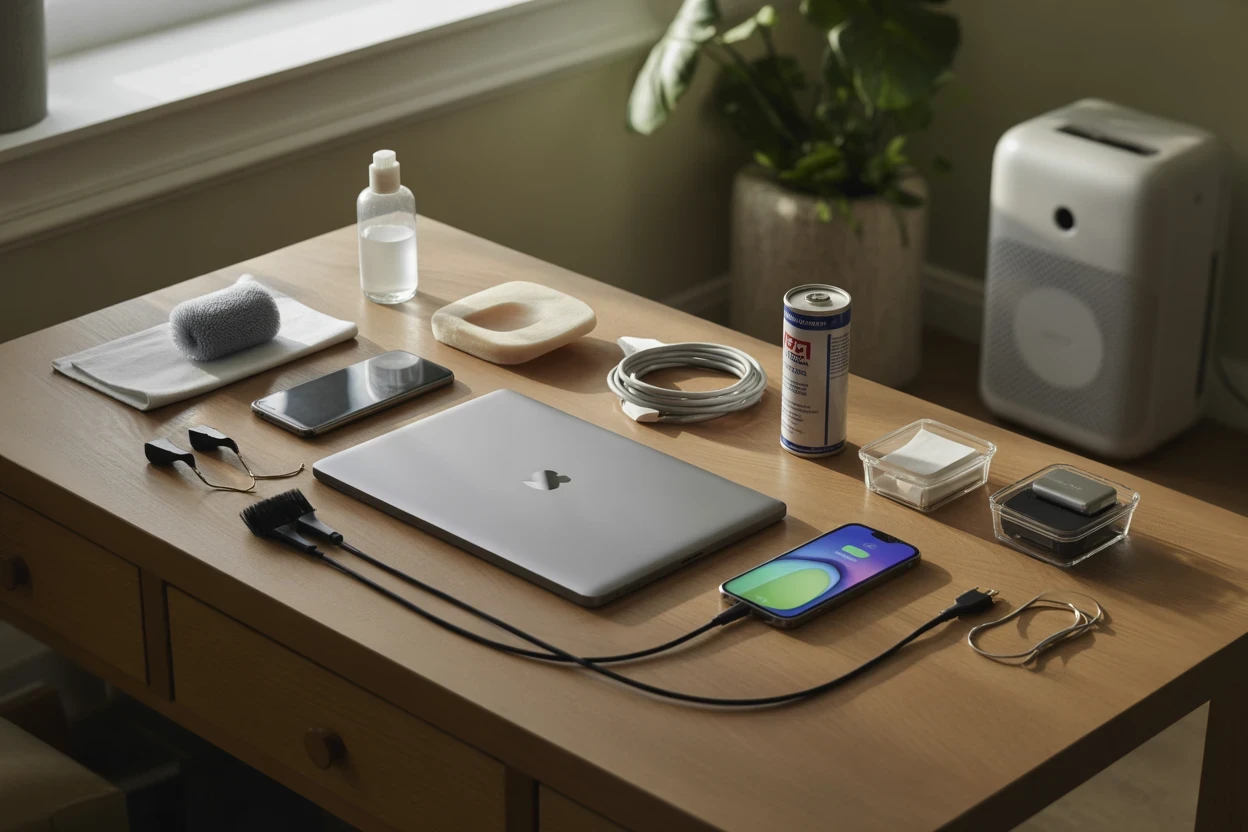
Ознаки «втомленої» батареї — швидка розрядка навіть за помірного використання та випадкові вимкнення при видимому заряді. Це типові маркери зниження ємності або несправності елемента.
Несправний зарядний блок видає нестабільне підключення, відсутність індикації або аномальний нагрів під час роботи. Такі симптоми часто плутають із «поганою батареєю», хоча причина — у блоці живлення чи кабелі.
Проблемний порт живлення проявляється люфтом, забрудненням або пошкодженими контактами. Акуратне очищення та своєчасна заміна роз’єму відновлюють стабільне живлення й зменшують стрес для акумулятора і електроніки.
Перед зверненням у сервіс перевірте кабель і роз’єм, протестуйте з іншим блоком або на іншому пристрої. Якщо симптоми повторюються — краще одразу на діагностику, щоб не поглибити проблему.
Працює комбінація: регулярний перезапуск як «швидка гігієна» системи, продумані енергоналаштування і температурна дисципліна для батарей, делікатне очищення поверхонь і обережність після падінь. Масштаб корекцій підказує ваш сценарій використання: чим вища інтенсивність і температура, тим більший ефект дадуть базові кроки та своєчасна діагностика.





Немає коментарів