


Налаштування фізичних і екранних кнопок дає швидший доступ до потрібних дій, менше торкань екрана та гнучке персональне керування. На Android і iPhone можливості різняться, як і в різних оболонках виробників: десь додаються жести чи ярлики, а десь — лише базові сценарії. В офісних IP‑апаратах на кшталт Cisco налаштовують швидкі дії на лінійних і програмних клавішах.
У цій статті зібрано перевірені способи для ключових платформ і пристроїв без зайвих обхідних шляхів — від інструментів доступності на Android до кнопки дії на iPhone та швидкого набору на IP‑телефонах.
Android — швидкий запуск функцій спеціальних можливостей з кнопок і жестів
Щоб задати, як саме вмикатиметься конкретний інструмент доступності, відкрийте Налаштування → Спеціальні можливості, оберіть потрібний сервіс і пункт Комбінація клавіш або Швидкий запуск. Для кожного інструмента доступні власні способи активації, а набір варіантів відрізняється між навігацією «3 кнопки» та «жести». Доступні опції включають кнопку спеціальних можливостей у панелі навігації, плаваючу кнопку з налаштованими розміром, прозорістю й розташуванням, утримування обох клавіш гучності, а також проведення двома пальцями знизу вгору або трьома — якщо ввімкнено TalkBack.
- Увімкнути ярлик. Налаштування → Спеціальні можливості → обрати сервіс → Комбінація клавіш або Швидкий запуск → Зберегти.
- Кнопка спеціальних можливостей. Натисніть значок на панелі навігації. Для кількох сервісів утримайте й виберіть у меню інший.
- Плаваюча кнопка. Налаштування → Спеціальні можливості → Кнопка спеціальних можливостей → увімкнути «Плаває поверх інших додатків», відрегулювати Розмір і Прозорість, перетягнути в зручне місце.
- Клавіші гучності. Утримайте обидві — відкриється меню вибору сервісу. Натисніть «Змінити», щоб визначити, що саме запускатиметься.
- Жест проведення. Проведіть двома пальцями знизу вгору, або трьома — з TalkBack. Утримайте, щоб з’явилося меню перемикання між сервісами.
Android — кнопковий доступ Switch Access: призначення апаратних перемикачів і клавіш
Відкрийте Налаштування → Спеціальні можливості → Кнопковий доступ → Налаштування. У підпункті «Призначити перемикачі для сканування» додайте апаратні перемикачі або клавіші клавіатури на дії навігації інтерфейсом. Можна призначити команди на кшталт «Назад», «Прокрутити вперед/назад», «Натиснути й утримати», а одну дію — одразу кільком перемикачам, якщо так зручніше.
Окремо призначаються «загальні дії» для швидкої навігації системою: «Назад», «Головний екран», «Сповіщення», «Швидкі налаштування», «Огляд». Для вибору елементів існують методи сканування — автосканування, «рядки‑стовпці» та «вибір груп». Ключові таймінги, які впливають на швидкість роботи, — час автосканування, затримка на першому елементі та кількість проходів. Усе це змінюється в розділі «Як налаштувати сканування».
Android — що вміють бічні клавіші та клавіші гучності: будильник і камера

У стандартному Будильнику налаштуйте реакцію на натискання бічних клавіш: «Ні», «Відкласти» або «Вимкнути». Відкрийте застосунок Годинник → Будильники → Додаткові налаштування будильників → Функція бічних кнопок і виберіть потрібне. Це дозволяє відкласти чи вимкнути будильник апаратною клавішею без зайвих свайпів.
- Спуск затвора. У Камері відкрийте «Функція кнопок гучності» й задайте фото‑кнопку для зручнішого знімання однією рукою.
- Масштабування. Призначте «Збільшення/зменшення» на клавіші гучності для плавного зуму під час фото чи відео.
- Таймер. Увімкніть запуск таймера натисканням клавіші — корисно для селфі або групових кадрів.
Назви пунктів у різних оболонках можуть трохи відрізнятися, однак логіка однакова: реакція будильника на бічні клавіші та поведінка клавіш гучності в Камері змінюються в налаштуваннях відповідних застосунків.
Motorola (Android) — перестановка порядку трьох навігаційних кнопок
Користувачі знаходили прихований пункт «3‑button navigation» через віджет «Параметри» й міняли місцями «Назад» та «Огляд» без руту та сторонніх програм. Це дозволяло повернути звичне розташування кнопок, якщо виробник забрав видимий перемикач зі стандартного меню.
- На головному екрані зробіть довге натискання → Віджети.
- Знайдіть віджет «Параметри» й перетягніть його на робочий стіл.
- У списку дій віджета оберіть «3‑button navigation».
- Відкрийте ярлик і змініть порядок «Назад» ↔ «Огляд».
За повідомленнями користувачів, на частині моделей із Android 14 цей пункт зник, тоді як на Android 12–13 працював через віджет або через ярлик «Activity/Shortcut maker». Доступність залежить від версії прошивки.
Samsung Galaxy — персоналізація бокової кнопки
Бокова кнопка підтримує подвійне натискання та довге утримання. Типово подвійне натискання відкриває Камеру, а довге — викликає Gemini або Асистента Google залежно від регіону. Комбінації з клавішею зменшення гучності теж фіксовані: коротке одночасне натискання — знімок екрана, довге — меню живлення або екстрені функції.
Налаштування виконуються в Параметри → Додаткові функції або Параметри → Бокова кнопка. Для подвійного натискання можна призначити як застосунок, так і конкретну дію всередині застосунку — наприклад, відкрити селфі‑камеру замість основної.
- Швидкий запуск. Селфі‑камери з подвійного натискання.
- Відкриття гаманця. Samsung для безконтактних оплат.
- Старт запису. У Диктофоні або запуск вибраного сценарію автоматизації.
iPhone — налаштування кнопки дії: від режиму тиші до шорткатів
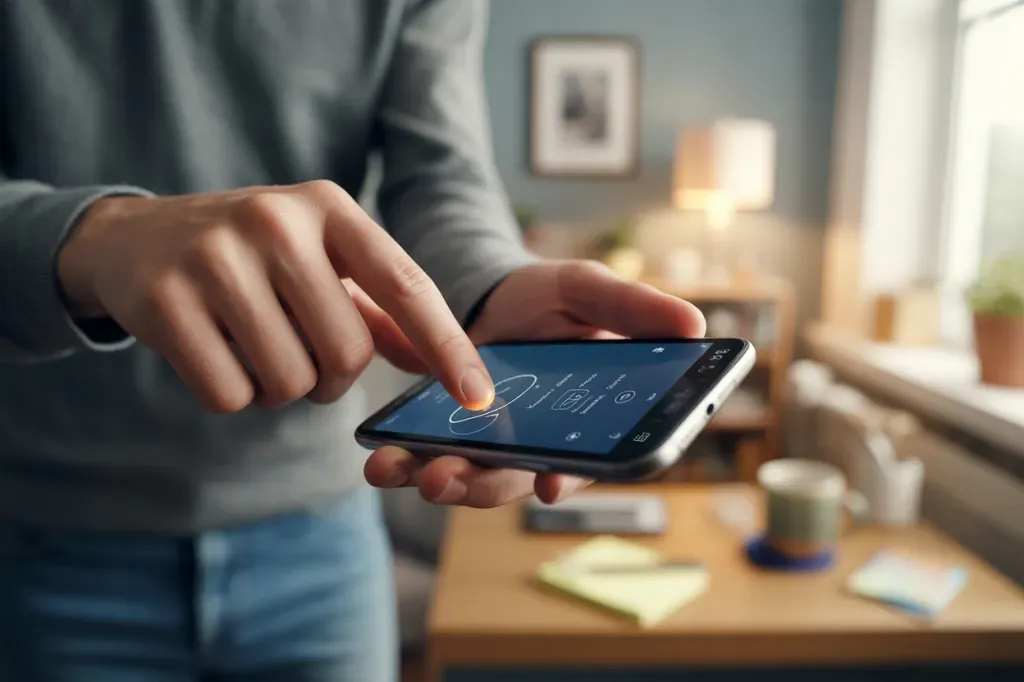
Відкрити Параметри → Кнопка дії, потім провести до потрібної категорії й, якщо є підменю, обрати конкретний варіант. Активація завжди виконується жестом «натиснути й утримувати» — це унеможливлює випадкові спрацьовування.
Доступні категорії охоплюють «Режим тиші», «Режим зосередження», «Камера», «Ліхтарик», «Голосова нотатка», «Розпізнавання музики», «Переклад», «Візуальний інтелект», а також «Засоби керування», «Швидкі дії» та «Доступність».
Важливо знати нюанс: для «Засоби керування», «Швидкі дії» та «Доступність» потрібно вибрати конкретну піддію у синьому меню під іконкою. Без цього кнопка не виконуватиме жодної дії.
Nokia/HMD — як змінилася логіка кнопки живлення між Android 11 і 12
У версіях до Android 12 довге натискання Power відкривало меню вимкнення/перезапуску. Починаючи з Android 12, довге натискання типово викликає Асистента, а меню живлення перемістили на комбіноване натискання Power + збільшення гучності.
«В Android 12 натискання та утримування цієї кнопки відкриє Google Assistant. Для входу в меню вимкнення/перезавантаження слід одночасно натиснути кнопку живлення та кнопку збільшення гучності».
Якщо на Android 11 потрібно вимкнути виклик Асистента довгим утриманням, перейдіть Налаштування → Система → Жести → «Натиснути і утримати кнопку живлення» та вимкніть відповідну опцію.
Cisco IP‑телефони (серії 6800/7800) — призначення швидкого набору на програмних і лінійних клавішах
Швидкий набір — це індексований код або окрема позиція, що миттєво викликає контакт. Додати код із дисплея можна через Додатки → Номери швидкого набору → Змінити → ввести ім’я й номер → Зберегти. Зверніть увагу: коди, додані з телефона, не синхронізуються з Control Hub.
Щоб повісити швидкий набір на фізичну клавішу лінії, натисніть і утримуйте вільну лінійну клавішу щонайменше 2 секунди, додайте ім’я й номер — після цього контакт викликається одним дотиком цієї клавіші.
- Програмні клавіші. Динамічні підписи під екраном, що змінюються залежно від контексту виклику й меню.
- Кнопки функцій і ліній. Фізичні клавіші обабіч екрана для ліній, швидкого набору та службових дій. Поруч на дисплеї відображаються індикатори стану.
- Екран 6800/7800. Верхній рядок — статус і час, середина — лінії та функції, низ — підписи до softkeys.
Що налаштувати насамперед
На особистих смартфонах почніть із швидких ярликів: у Android це комбінації спеціальних можливостей і налаштування бічної кнопки, на iPhone — кнопка дії з потрібною піддією. На робочому місці першими налаштуйте швидкий набір на IP‑телефоні для частих контактів. Пріоритети залежать від платформи й задач, але суть одна — мінімум жестів до потрібної дії.





Немає коментарів