


У сучасних месенджерах інструменти конфіденційності стали критичною потребою, що дозволяє користувачам надійно зберігати приватність у глобальному цифровому просторі. Можливість ефективно приховати чутливий контент — від особистих даних та фінансових документів до облич на випадкових знімках — надійно захищає інформацію від сторонніх очей та допомагає створювати інтригуючий ефект очікування у отримувача. Telegram пропонує потужні вбудовані механізми для керування видимістю медіафайлів, які дозволяють заблюрити зображення без використання будь-якого стороннього софту, гарантуючи зручність та повну безпеку обміну даними.
Ефект мерехтливого пилу для прихованих медіафайлів
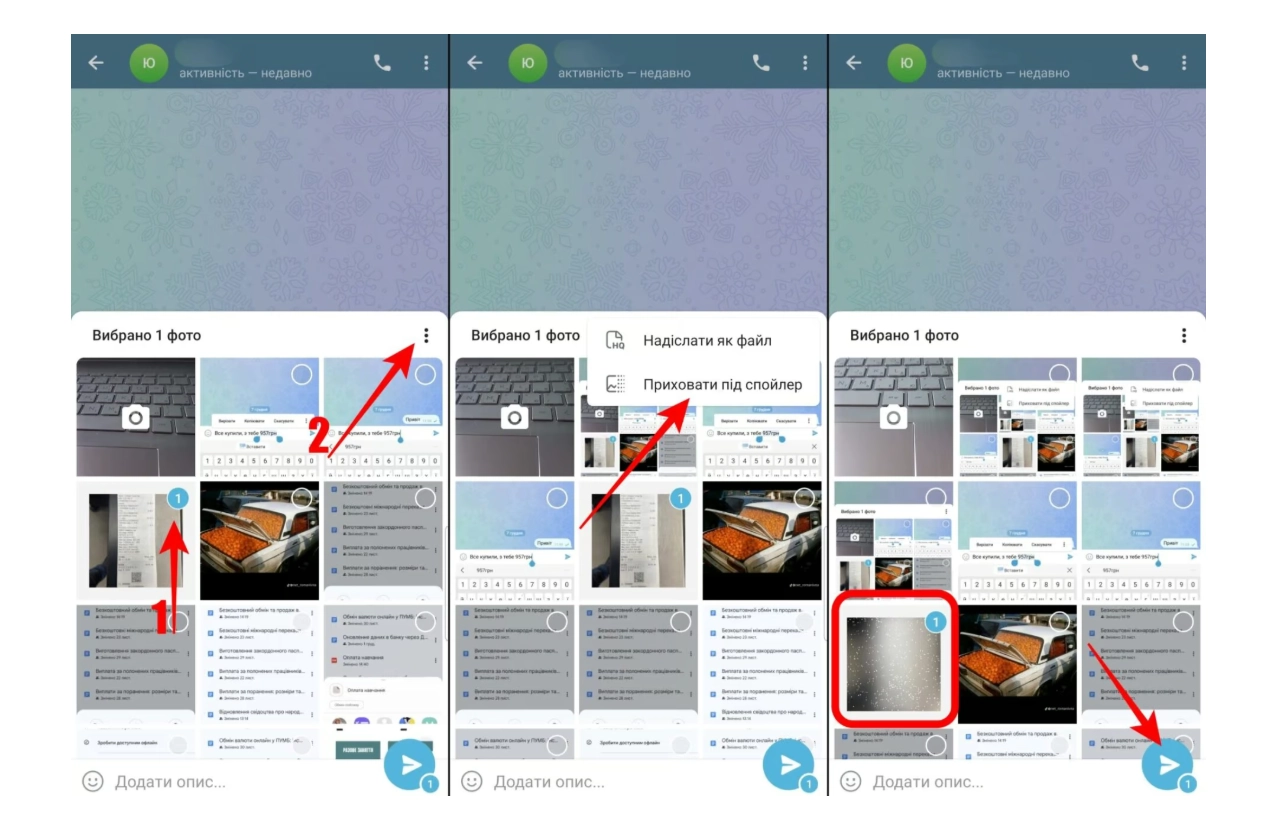
Технологія Spoiler Media являє собою інноваційне інтелектуальне рішення, яке дозволяє накладати анімований шар розмиття, візуально схожий на мерехтливий пил, на все зображення або відеофайл перед його відправкою. Ця функція ідеально підходить для тих випадків, коли ви прагнете максимально заінтригувати співрозмовника або запобігти випадковому перегляду приватного контенту в публічному місці, наприклад у транспорті чи офісі. Головна технологічна особливість полягає в тому, що медіафайл залишається повністю прихованим у чаті та загальному списку повідомлень, поки отримувач цілеспрямовано не торкнеться його пальцем для перегляду. Ефект реалізований на рівні інтерфейсу додатка, що забезпечує плавне відтворення анімації без зайвого навантаження на процесор вашого смартфона.
Алгоритм активації спойлера:
- Вибір медіа. Відкрийте потрібний чат, натисніть на іконку скріпки та оберіть одне або кілька фото з вашої галереї.
- Меню параметрів. Натисніть на вибране фото, щоб відкрити його на весь екран, а потім знайдіть іконку з трьома крапками у верхньому правому куті (на Android) або затисніть прев’ю (на iOS).
- Застосування ефекту. У списку доступних дій виберіть опцію «Приховати під спойлер» або «Hide with Spoiler».
- Відправка файлу. Після появи характерного мерехтіння на знімку натисніть кнопку відправки повідомлення.
Після активації цього режиму система месенджера автоматично обробляє файл за допомогою вбудованих алгоритмів графічного рендерингу. Це працює миттєво на рівні сервера, забезпечуючи конфіденційність ще до моменту повного завантаження медіа у хмару.
Функція Spoiler Media однаково ефективно працює як для одиночних фотографій, так і для великих медіаальбомів, дозволяючи надійно приховати групу знімків одним натисканням перед публікацією.
Коли отримувач нарешті натискає на заблюрене фото, ефект пилу зникає з дуже плавною та естетичною анімацією, відкриваючи оригінальний вміст. Важливо пам’ятати, що після повного виходу з чату або закриття додатка зображення може знову стати прихованим залежно від налаштувань кешу та версії клієнта, що додає ще один вагомий рівень захисту вашим приватним візуальним повідомленням у Telegram. Це дозволяє уникнути ситуацій, коли хтось сторонній може випадково побачити вміст вашого листування, просто глянувши на екран розблокованого телефону.
Точкове розмиття об’єктів через внутрішній редактор
Якщо вам потрібно приховати не все фото повністю, а лише його окрему частину, наприклад номерний знак автомобіля, домашню адресу в офіційному документі або конкретне обличчя на задньому плані, варто скористатися інструментом Blur brush у внутрішньому редакторі. Цей функціонал дозволяє точково та акуратно замаскувати об’єкти, повністю зберігаючи загальну композицію та контекст знімка. Ви можете самостійно та гнучко керувати областю розмиття, роблячи його ледь помітним для збереження естетики або повністю непрозорим для максимальної анонімності. Це професійний підхід до редагування, який вбудований безпосередньо в інтерфейс відправки медіа.
| Завдання | Інтенсивність розмиття | Рекомендований розмір пензля |
|---|---|---|
| Дрібний текст (паспорт, карти) | Максимальна (100%) | Малий або середній |
| Обличчя людей на фоні | Середня (50-70%) | Великий (м’які краї) |
| Номерні знаки авто | Висока (80-90%) | Середній |
| Приховування фону інтер’єру | Низька (30-40%) | Максимальний |
Редактор відкривається автоматично при виборі фотографії з вашої галереї перед її безпосередньою відправкою. Вам достатньо натиснути на іконку пензлика (малювання) у нижній панелі інструментів, щоб перейти до розширеного меню, де серед іншого доступний спеціальний режим для створення розмитих зон.
Елементи інтерфейсу редактора:
- Пензель малювання. Головна іконка для входу в режим графічного редагування знімка.
- Режим розмиття. Спеціальна опція у виборі типу пензля, що позначається як Blur або заблюрена зона.
- Повзунок розміру. Інструмент для точного налаштування діаметру плями розмиття залежно від розміру об’єкта.
- Стрілка скасування. Кнопка, що дозволяє миттєво відмінити невдалий мазок або очистити всю область.
Точкове розмиття є абсолютно незамінним інструментом для безпечного професійного спілкування та оперативного обміну документацією. Замість того, щоб грубо обрізати важливий знімок або накладати некрасиві кольорові стікери, які псують вигляд, ви акуратно заблюрюєте лише конфіденційну інформацію. Це зберігає естетику повідомлення та не викликає жодних зайвих запитань у вашого співрозмовника. Інструмент працює надзвичайно плавно: ви просто проводите пальцем по екрану в потрібних місцях, а алгоритм месенджера миттєво генерує матове покриття, яке практично неможливо «розшифрувати» або видалити після фактичної відправки файлу в чат.
Тимчасовий доступ до медіа з автоматичним заблюрюванням
Функція одноразового перегляду додає нової динаміки приватній комунікації, ефективно поєднуючи автоматичне заблюрювання контенту з таймером повного самознищення медіафайлу.
Візуальний індикатор у вигляді іконки з цифрою 1, що з’являється поруч із медіафайлом, чітко сигналізує отримувачу, що цей контент є тимчасовим і зникне назавжди після перегляду.
Коли ви надсилаєте фотографію в такому захищеному режимі, вона з’являється у вікні чату під густим шаром матового розмиття. Отримувач бачить лише дуже розмитий силует і великий таймер. Після натискання та відкриття зображення автоматично починається зворотний відлік часу, який ви як відправник встановили заздалегідь. Це ідеальний спосіб безпечно передати пароль, секретне фото або дані кредитної картки, оскільки після завершення сеансу файл безповоротно видаляється з оперативної пам’яті обох пристроїв. Налаштування дозволяють вибрати зручну тривалість від 1 до 30 секунд, що забезпечує неймовірну гнучкість контролю над інформацією.
Налаштування таймера самознищення:
- Вибір режиму. Натисніть на фото в редакторі та знайдіть іконку з одиницею в колі в нижній частині екрана.
- Встановлення часу. Оберіть потрібний проміжок (наприклад, 10 секунд) зі списку, що з’явиться.
- Підтвердження вибору. Натисніть кнопку «Готово» або відразу кнопку відправки для активації таймера.
Спроба зробити скріншот такого фото зазвичай блокується операційною системою або супроводжується миттєвим сповіщенням відправника про цю дію, що робить цей метод одним із найнадійніших. Автоматичне заблюрювання до моменту відкриття гарантує, що ніхто випадковий не побачить секретний файл на екрані вашого пристрою. Це створює додатковий бар’єр безпеки в ситуаціях, коли ви перебуваєте серед людей і не хочете ризикувати своєю приватністю навіть на секунду.
Особливості приховування контенту в десктопній та веб-версіях
Десктопна версія Telegram та офіційний веб-інтерфейс мають свої унікальні особливості в роботі з механізмами приховання візуального контенту. На відміну від мобільних додатків, де керування здійснюється здебільшого жестами та довгими натисканнями, тут основна роль відведена контекстному меню правої кнопки миші та спеціальним розширенням для популярних браузерів. Це стає особливо актуальним для користувачів, які працюють у великих офісах або відкритих просторах (коворкінгах) і хочуть надійно захистити своє листування від випадкових поглядів колег чи перехожих, що проходять повз монітор.
Інструменти для браузерного розмиття:
- Telegram Blur. Популярне розширення для Google Chrome, що дозволяє заблюрювати всі вхідні медіа за замовчуванням.
- Privacy Extension. Додаток для Firefox, який маскує імена контактів та вміст повідомлень до моменту наведення курсору.
- Custom CSS. Можливість налаштування власних стилів у Telegram Web для створення ефекту матового скла на медіапанелях.
- Blurry Desktop. Спеціальна функція для приховування тексту в списку чатів у версії Telegram Z.
Для накладання ефекту спойлера в офіційній Desktop версії месенджера достатньо натиснути правою кнопкою миші на вибраний медіафайл безпосередньо перед відправкою у вікні попереднього перегляду. Якщо ж ви постійно використовуєте Telegram Web, можна встановити сторонні перевірені рішення, як-от telegram.org або спеціальні плагіни з chrome.google.com. Ці додатки дозволяють інтелектуально заблюрювати весь вхідний контент, імена контактів або навіть текст самих повідомлень за замовчуванням. Такий комплексний підхід перетворює інтерфейс месенджера на набір нечитабельних плям, які стають чіткими лише при безпосередньому наведенні курсору миші, що є ультимативним рішенням для корпоративної безпеки.
| Дія в Desktop версії | Спосіб виконання | Гарячі клавіші |
|---|---|---|
| Накласти спойлер | ПКМ на фото > Приховати | Ctrl + Shift + P |
| Редагування розмиття | Іконка олівця під прев’ю | Немає |
| Таймер самознищення | Іконка годинника в полі вводу | Немає |
| Швидке розблокування | ЛКМ по заблюреному об’єкту | Enter (при фокусі) |
Синхронізація між різними типами пристроїв працює абсолютно бездоганно: заблюрене на потужному комп’ютері фото буде виглядати точно так само і на компактному смартфоні отримувача, повністю зберігаючи всі обрані вами параметри приватності та візуальні ефекти. Це дозволяє користувачеві бути впевненим у тому, що його наміри щодо захисту інформації будуть реалізовані незалежно від того, яким пристроєм користується інша сторона діалогу.
Чи вартий захист приватності зайвого натискання на екран? Telegram пропонує неймовірно гнучку систему маскування візуальної інформації — від повної завіси анімованим «спойлером» до делікатної обробки окремих фрагментів пензлем розмиття. Вибір конкретного методу залежить виключно від вашої мети: чи потрібно заінтригувати співрозмовника перед важливою новиною, чи просто надійно приховати конфіденційний фрагмент документа на фотографії. Це робить месенджер безпечним та зручним інструментом для обміну важливою інформацією без жодного ризику випадкового розголошення. Використання цих функцій займає лише кілька секунд вашого часу, але суттєво підвищує загальний рівень цифрової гігієни та приватності в сучасному світі.


Немає коментарів