

Зміна смартфона — це хвилюючий момент, проте технічний бік перенесення накопиченого цифрового життя нерідко викликає стрес. Важливо організувати міграцію так, щоб жоден контакт, фото чи робочий файл не загубилися. Сучасні технології дозволяють перетворити перехід на безшовну процедуру, де ви отримуєте повністю ідентичне середовище за лічені хвилини. Успіх операції залежить від вибору методу, що враховує тип ОС, стабільність мережі та обсяг даних. Миттєве продовження роботи є пріоритетом.
Підготовка пристроїв до синхронізації
Перш ніж ініціювати процес передачі, необхідно переконатися, що обидва гаджети мають достатній рівень енергії.
Технічні вимоги до пристроїв:
- Заряд акумулятора. Рівень енергії має бути не нижче 80% або ж підключіть смартфони до джерел живлення.
- Оновлення ПЗ. Перевірте наявність останніх версій системних прошивок для усунення критичних помилок сумісності.
- Доступи до акаунтів. Заздалегідь підготуйте актуальні паролі від облікових записів Google Account або Apple ID.
Стабільне інтернет-з’єднання через Wi-Fi є фундаментом успішної міграції, особливо при використанні хмарних сервісів. Перевірте швидкість та переконайтеся, що ви не використовуєте мережі з обмеженнями трафіку. Також варто заздалегідь проінспектувати обсяг вільного місця у хмарі, адже при перевантаженні процес зупиниться.
Актуалізація безпекових налаштувань є завершальним етапом підготовки перед стартом. Вимкніть двофакторну автентифікацію на час перенесення, якщо у вас немає доступу до інших пристроїв, щоб уникнути блокування. Переконайтеся, що на старому телефоні вимкнено режими енергозбереження, які можуть переривати фонові процеси. Тільки після виконання цих кроків можна переходити до вибору безпосереднього інструменту передачі контенту, який найкраще відповідає вашій поточній конфігурації. Також варто видалити зайві кешовані дані застосунків, щоб пришвидшити загальну швидкість копіювання файлів у мережі.
Використання хмарного копіювання Google для Android
Стандартним інструментом для власників Android-фонів є інтегрована фірмова система резервного копіювання Google, яка жорстко прив’язана до вашого особистого профілю.
Налаштування — Google — Резервне копіювання — Створити копію зараз.
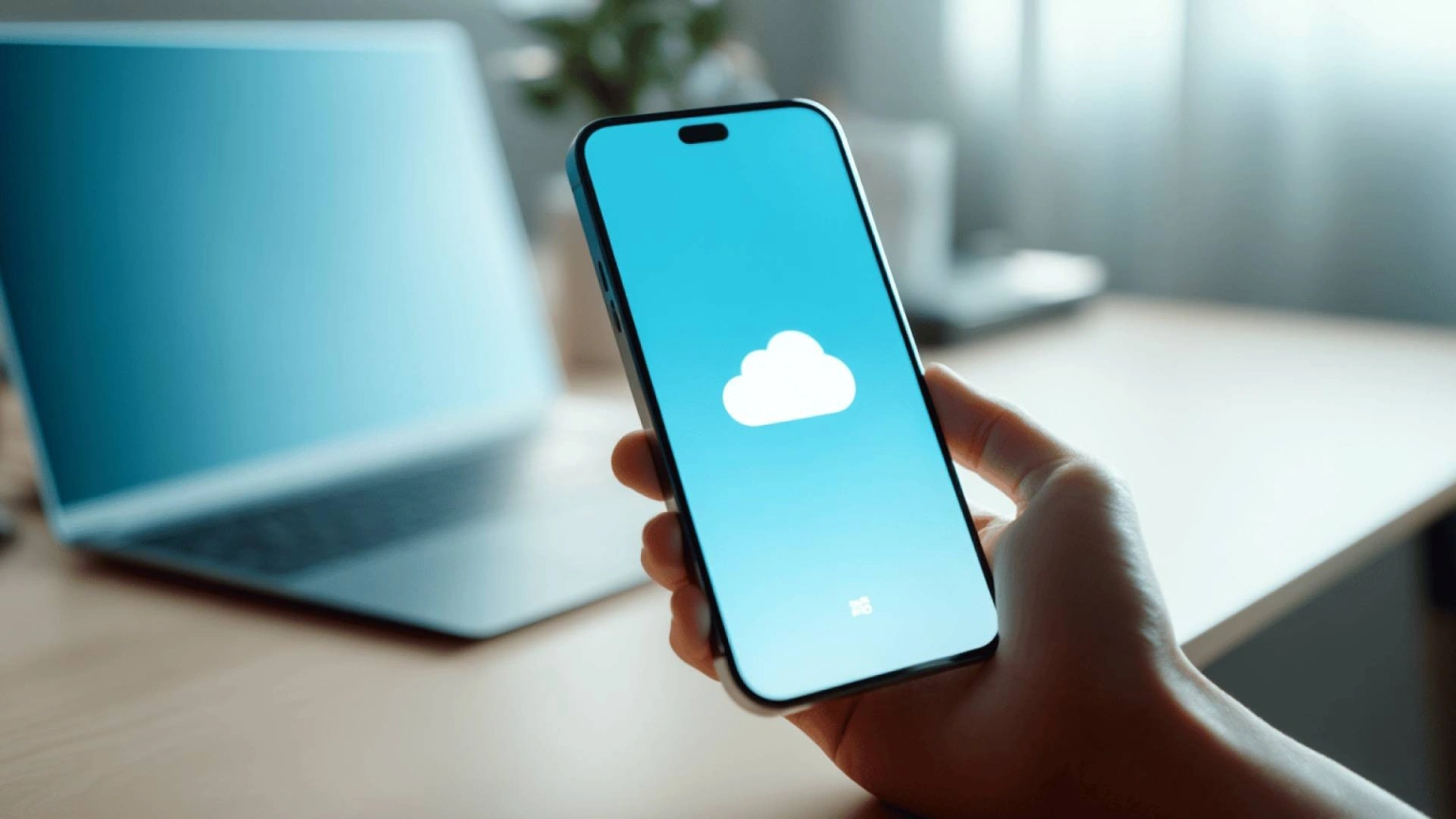
Механізм охоплює контакти, записи календаря, історію викликів та SMS, а також налаштування інтерфейсу. Після авторизації на новому смартфоні система запропонує відновити дані, автоматично завантажуючи всі раніше встановлені застосунки безпосередньо з play.google.com. Це позбавляє необхідності шукати програми вручну, оскільки Google Play самостійно підтягне актуальні версії софту, зберігаючи структуру робочих столів та ваші персональні вподобання.
Швидкий старт та перенесення через iCloud між iPhone
Для техніки Apple розроблено функцію Швидкий старт, що працює за принципом наближення.
Порядок дій для iPhone:
- Увімкніть Bluetooth на старому пристрої та покладіть його поруч із новим iPhone.
- Відскануйте анімаційну сферу на екрані нового гаджета за допомогою камери старого.
- Введіть пароль від старого телефону та виберіть варіант Перенести з iPhone.
Процес автентифікації відбувається миттєво, після чого починається пряма передача інформації між антенами пристроїв. Це найбільш надійний спосіб, оскільки він не залежить від завантаженості серверів Apple, а використовує локальне бездротове з’єднання. Ви отримаєте копію системи з Face ID.
Тривалість операції коливається залежно від загального обсягу вашої медіатеки та кількості встановленого софту. Якщо у вас активовано iCloud, система може запропонує завантажити важкі файли з хмари у фоновому режимі, що значно прискорює первинне налаштування. Важливо пам’ятати, що безкоштовний обсяг у 5 ГБ часто є недостатнім, тому для повного перенесення без кабелю варто мати передплату на розширене сховище до 2 ТБ. Це гарантує повну ідентичність галерей та документів без потреби у додаткових маніпуляціях для відновлення.
Пряма передача даних кабелем USB-C
Дротове з’єднання залишається неперевершеним за швидкістю, особливо коли мова йде про перенесення гігабайтів відео у форматі 4K або 8K. Використання OTG-адаптера дозволяє з’єднати пристрої напряму кабелем.
| Стандарт інтерфейсу | Максимальна швидкість | Тип контенту |
|---|---|---|
| USB 2.0 | до 480 Мбіт/с | Тексти, контакти |
| USB 3.1 | до 10 Гбіт/с | Фото, музика |
| USB 3.2 | до 20 Гбіт/с | 4K/8K відео |
Такий метод є рятівним у місцях із повільним або відсутнім Wi-Fi, забезпечуючи стабільний потік даних без ризику розриву з’єднання. Оскільки кабель створює прямий фізичний канал, імовірність помилок при копіюванні великих архівів чи специфічних системних файлів зводиться до нуля. Більшість сучасних флагманів при першому ввімкненні самі пропонують під’єднати дріт.
Застосунок Move to iOS для міграції з Android на iPhone
Перехід з Android на iPhone спрощується завдяки офіційному застосунку Перехід на iOS, який можна завантажити з магазину play.google.com перед початком усіх маніпуляцій.
Програма створює зашифроване приватне з’єднання між двома смартфонами. Під час налаштування iPhone згенерує унікальний код, який потрібно ввести на Android-пристрої для верифікації.
Введіть шестизначний або десятизначний код на старом смартфоні для синхронізації.
Користувач має змогу самостійно обрати контент: від облікових записів пошти та закладок браузера до історії повідомлень і фотографій. Особливістю сервісу є інтелектуальний пошук безкоштовних аналогів ваших Android-додатків у магазині App Store, які будуть автоматично запропоновані до інсталяції. Це дозволяє зберегти звичний набір інструментів для роботи та розваг, мінімізуючи час на ручне налаштування екосистеми з нуля.
Фірмовий сервіс Samsung Smart Switch
Власники пристроїв Galaxy мають доступ до утиліти Smart Switch, яка вважається одним із найбільш універсальних рішень на ринку.
Можливості сервісу Samsung:
- Макетування екрана. Перенесення розташування іконок та віджетів на робочому столі.
- Системні налаштування. Копіювання будильників, паролів Wi-Fi та журналів викликів.
- Робота з SD-картами. Пряме зчитування даних із зовнішніх носіїв старого телефона.
Сервіс підтримує міграцію з будь-яких операційних систем, включаючи застарілі версії Windows Mobile чи BlackBerry. Ви можете обрати найбільш зручний варіант підключення: бездротовий через Wi-Fi Direct, дротовий за допомогою кабелю або через проміжне копіювання на комп’ютер за допомогою версії для Windows чи Mac. Особлива увага приділяється безпеці — всі дані шифруються, що виключає їх перехоплення під час трансляції, а після завершення формується детальний звіт про успішно перенесені об’єкти системи.
Перехід з iPhone на Android через додаток Switch to Android
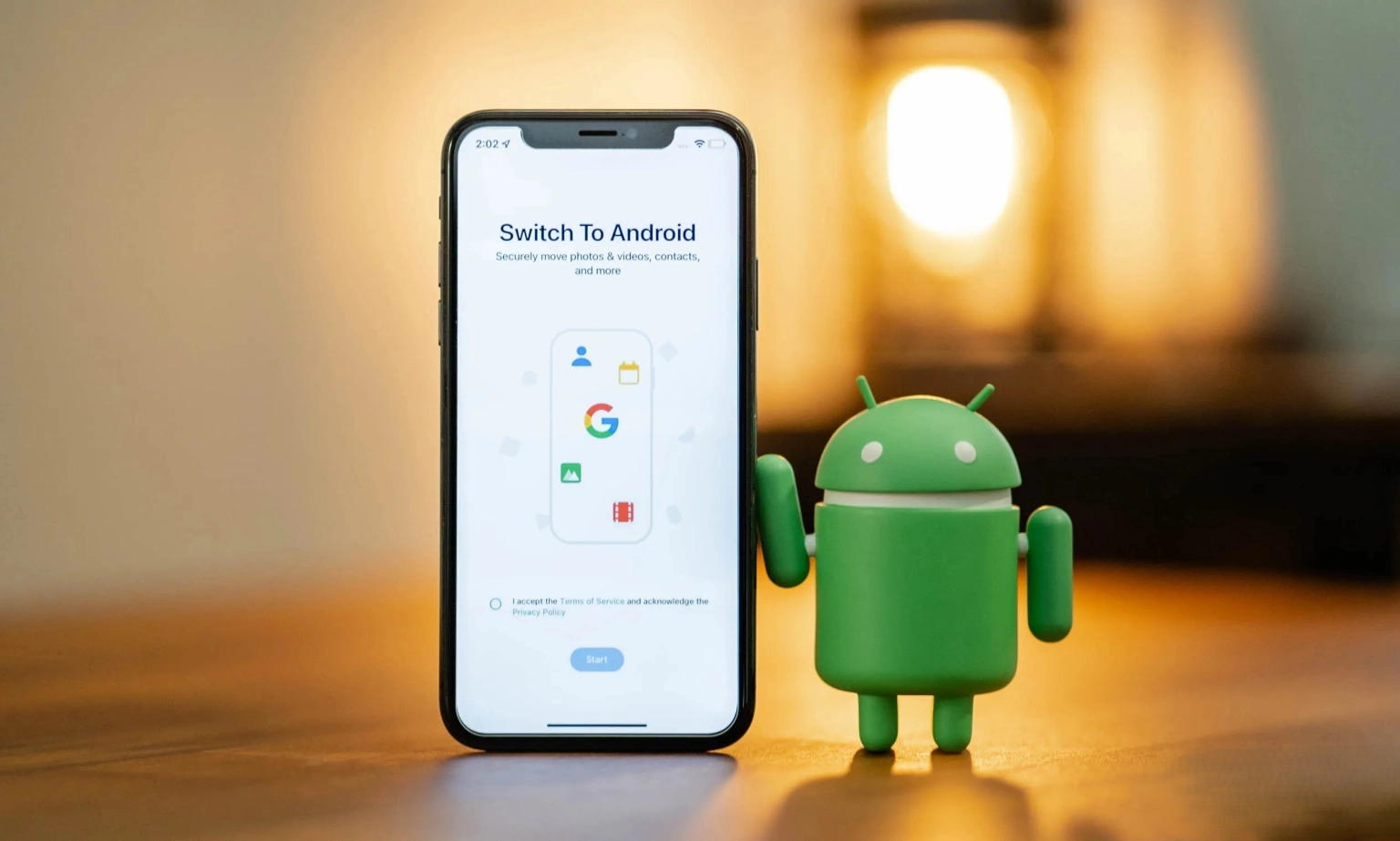
Процес міграції з iPhone на Android став значно простішим завдяки спеціальному додатку Switch to Android.
Першим кроком є завантаження програми на iOS та подальше сканування QR-коду, що автоматично з’явиться на екрані вашого нового Android-фона. Це ініціює створення захищеного каналу для передачі повної медіатеки та всіх індивідуальних акаунтів.
Після з’єднання система автоматично запропонує перенести події календаря, контакти та медіафайли через хмару Google Photos. Цей етап є критичним, оскільки він дозволяє синхронізувати всі ваші цифрові спогади та розклад без необхідності використовувати фізичні носії чи кабелі. Процес проходить у фоновому режимі, що дозволяє паралельно завершувати налаштування важливих системних параметрів на новому пристрої.
Важливим нюансом є деактивація iMessage у налаштуваннях старого iPhone перед початком процедури. Це необхідно для того, щоб вхідні SMS від ваших контактів коректно надходили на новий пристрій, а не застрягали в закритій системі Apple. Такий підхід гарантує, що ви не пропустите жодного важливого повідомлення від колег чи близьких у перехідний період, зберігаючи безперервність комунікації в усіх цифрових каналах зв’язку. Додатково варто перевірити синхронізацію в Google Photos, щоб всі знімки були доступні на новому смартфоні одразу після входу в обліковий запис.
Копіювання месенджерів та медіафайлів вручну
| Сервіс | Безкоштовний обсяг | Метод бекапу |
|---|---|---|
| Google Drive | 15 ГБ | Вбудований у WhatsApp |
| iCloud | 5 ГБ | Для iOS-версій Viber |
| Telegram Cloud | Необмежено | Автоматична синхронізація |
Окремі категорії інформації потребують індивідуального підходу, зокрема це стосується месенджерів та великих архівів документів, що зберігаються лише локально.
Для WhatsApp та Viber необхідно вручну зайти в налаштування чатів і натиснути Створити резервну копію, вибравши хмару. Telegram простіший, бо зберігає історію на власних серверах, тож достатньо авторизуватися за номером на новому гаджеті. Для перенесення музики чи PDF-файлів найкраще використовувати dropbox.com або onedrive.live.com, які дозволяють завантажити масиви даних через ПК. Це виключає залежність від трафіку та дозволяє контролювати кожен файл, забезпечуючи збереження особистих архівів.
Який метод міграції обрати для максимальної швидкості?
Якість і темп перенесення інформації на новий смартфон прямо залежать від сумісності операційних систем та наявних технічних засобів, тому для миттєвого результату найкраще підходять фірмові додатки розробників або пряме кабельне з’єднання. Оцінивши обсяг своїх файлів та стабільність мережі, можна уникнути втрати важливих контактів чи фотографій, зробивши процес оновлення гаджета максимально комфортним та продуктивним.




Немає коментарів