

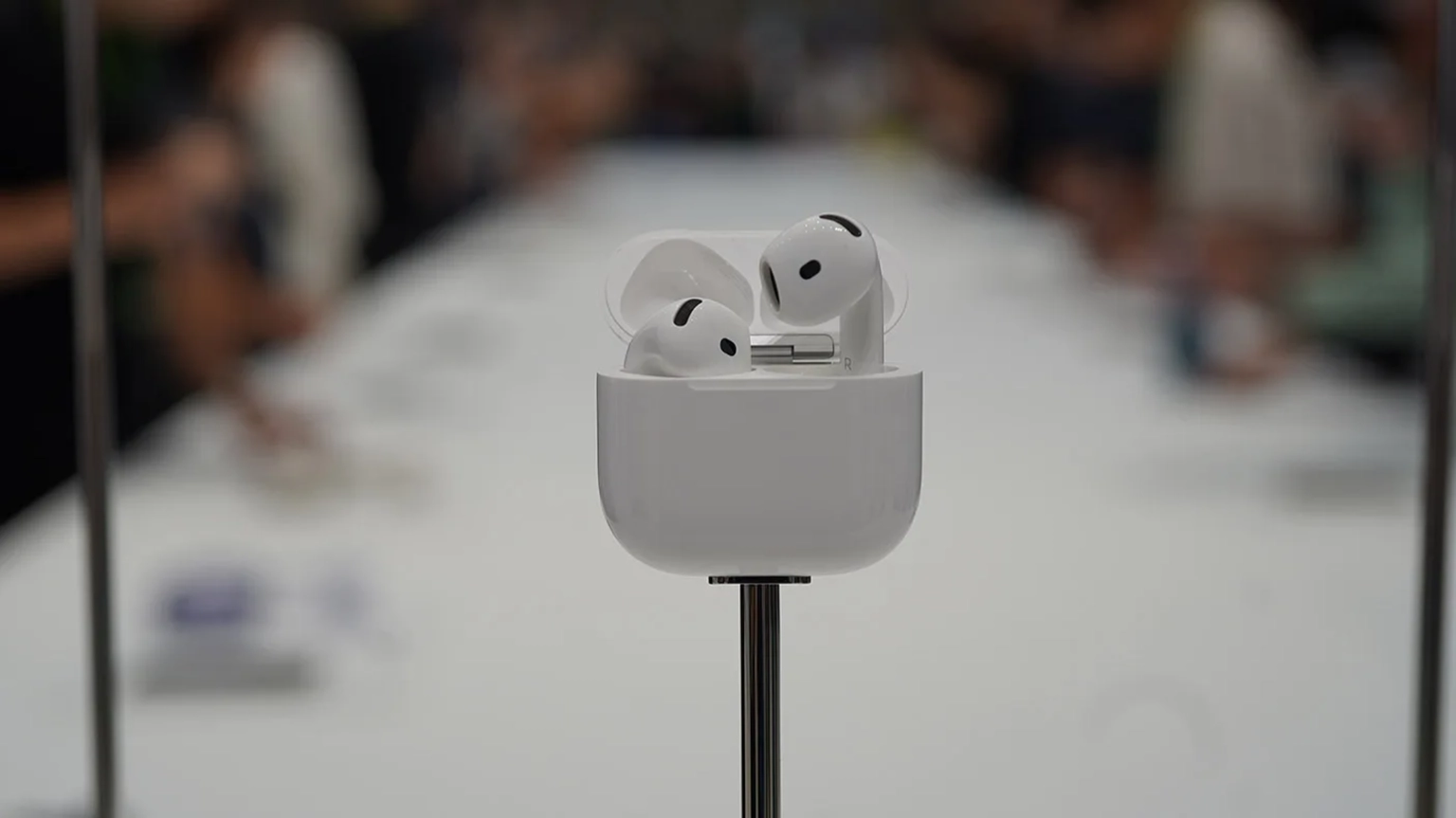
Вихід AirPods 4 у 2024–2025 роках став справжньою подією для шанувальників відкритого дизайну, адже тепер навіть базова модель отримала активне шумозаглушення. Щоб повноцінно насолодитися персоналізованим просторовим аудіо та іншими інноваціями, важливо виконати правильне перше налаштування. Особливістю нової моделі став оновлений зарядний футляр, де звична фізична кнопка поступилася місцем прихованій сенсорній зоні, що дещо змінює класичний процес сполучення.
Підготовка та системні вимоги для стабільної роботи
Перед початком роботи переконайтеся, що ваші гаджети готові до взаємодії з новітньою акустичною системою від компанії Apple.
| Тип пристрою | Мінімальна версія ОС |
|---|---|
| iPhone / iPad | iOS 18 / iPadOS 18 або новіші |
| MacBook / iMac | macOS Sequoia 15.0 або новіші |
| Apple Watch | watchOS 11 або новіші |
| Apple TV | tvOS 18 або новіші |
Оновлення програмного забезпечення є критичним етапом, оскільки старі версії систем не зможуть розпізнати специфічні драйвери AirPods 4. Для iPhone та iPad обов’язковою є наявність iOS 18 або iPadOS 18. Це дозволяє системі правильно ідентифікувати модель та активувати меню розширених налаштувань у розділі Bluetooth, де доступні всі параметри звуку.
Стабільність з’єднання під час першої ініціалізації залежить від активності модулів бездротового зв’язку. Перевірте, чи увімкнено Bluetooth у центрі керування вашого пристрою. Також рекомендується підключитися до надійної мережі Wi-Fi, оскільки під час першого сполучення система може завантажувати додаткові конфігураційні файли для персоналізації звуку та оновлення мікропрограми самих навушників. Це забезпечить коректну роботу всіх інтелектуальних функцій, таких як адаптивне аудіо та розпізнавання розмов.
Окрему увагу варто приділити стану заряду. Навушники повинні знаходитися всередині футляра, а рівень енергії обох компонентів має бути не менше 50 відсотків, щоб уникнути раптового переривання процесу синхронізації пристроїв.
Використання єдиного Apple ID на всіх ваших девайсах дозволяє AirPods 4 автоматично з’являтися в меню джерел звуку без необхідності повторного налаштування.
Якщо ви плануєте використовувати навушники з декількома гаджетами Apple, переконайтеся, що на кожному з них виконано вхід у той самий хмарний профіль для безшовного перемикання.
Активація режиму сполучення через сенсорний кейс
Нове покоління позбулося фізичної кнопки на тильній стороні футляра, що вимагає від користувача знання нового способу активації режиму пошуку сигналу Bluetooth.
- Відкриття кришки. Помістіть обидва навушники у зарядний кейс і залиште кришку відкритою.
- Сенсорна зона. Знайдіть приховану ємнісну кнопку на передній панелі футляра, розташовану під світловим індикатором.
- Подвійне натискання. Швидко двічі постукайте пальцем по цій зоні, щоб перевести пристрій у режим пошуку нового джерела.
Світловий індикатор почне блимати білим кольором, що є візуальним підтвердженням успішного входу в режим сполучення. Важливо розуміти, що сенсор реагує на чіткі дотики, а не на сильне натискання, тому не варто прикладати надмірних зусиль до корпусу. Ця механіка розроблена для підвищення герметичності кейса та запобігання випадковим спрацюванням у кишені, що робить дизайн більш лаконічним і сучасним у порівнянні з минулими версіями.
Якщо індикатор блимає бурштиновим кольором, це може свідчити про помилку або необхідність перезавантаження навушників. У такому разі варто закрити кейс на кілька секунд, а потім знову відкрити його та повторити процедуру подвійного тапа по передній панелі для активації з’єднання.
Миттєве підключення до iPhone та iPad
Процес автоматичного виявлення навушників поруч із розблокованим гаджетом Apple є максимально спрощеним. Щойно ви відкриєте футляр із навушниками біля вашого iPhone, на екрані з’явиться фірмова анімація з моделлю AirPods 4.
Натисніть кнопку «Під’єднати» на екранній картці, яка з’явилася внизу дисплея. Після цього система запропонує вам ознайомитися з основними можливостями керування та налаштувати персоналізовані параметри. На цьому етапі важливо дотримуватися вказівок на екрані, щоб пристрій зміг правильно відкалібрувати рівень звуку та перевірити прилягання навушників до вух, що критично для моделей з активним шумозаглушенням.
Функції швидкого старту:
- Налаштування Siri. Голосовий помічник навчиться розпізнавати ваші команди через нові мікрофони.
- Оголошення сповіщень. Система зможе зачитувати важливі повідомлення прямо у вуха під час їх надходження.
- Адаптивне аудіо. Автоматична активація режиму, що поєднує прозорість та шумозаглушення.
- Розпізнавання розмов. Навушники будуть приглушувати музику, як тільки ви почнете говорити з кимось.
Після завершення початкового налаштування всі параметри будуть збережені у вашому профілі. Це означає, що при першому контакті AirPods 4 вже знають ваші вподобання щодо гучності та режимів ізоляції від навколишнього середовища. Ви зможете змінити ці налаштування в будь-який момент через пункт управління або розділ параметрів Bluetooth.
Ваші нові навушники автоматично синхронізуються з усіма пристроями в iCloud, що дозволяє миттєво перемикатися на iPad або Apple Watch.
Синхронізація з комп’ютерами Mac
Для власників комп’ютерів Mac процес інтеграції AirPods 4 починається через системні параметри, де зосереджені всі інструменти керування периферією. Якщо навушники вже були підключені до вашого iPhone, вони автоматично відобразяться у списку доступних пристроїв завдяки синхронізації через iCloud, що значно спрощує життя користувача.
| Функціонал | Процесор Intel | Apple Silicon (M1–M4) |
|---|---|---|
| Автоперемикання | Обмежено | Повна підтримка |
| Просторове аудіо | Ні | Так |
| Адаптивний звук | Базовий | Покращений |
Активуйте Bluetooth на Mac та виберіть ваші навушники зі списку, натиснувши кнопку підключення поруч із назвою моделі.
Після успішного сполучення ви зможете вибрати AirPods 4 як основний пристрій виводу звуку безпосередньо в рядку меню macOS. Функція автоматичного перемикання працює найбільш ефективно на моделях з процесорами Apple Silicon, дозволяючи звуку миттєво переходити з iPhone на Mac, коли ви починаєте перегляд відео або відеодзвінок. У налаштуваннях звуку можна також відрегулювати баланс та активувати просторове аудіо для системних сповіщень та музики.
Робота AirPods 4 з Android-смартфонами
Хоча AirPods 4 створені для екосистеми Apple, вони чудово працюють і з Android-смартфонами, хоча й з певними обмеженнями у функціоналі, які варто враховувати перед використанням гаджета.
- Меню Bluetooth. Перейдіть до налаштувань бездротових мереж на вашому Android-пристрої у розділі підключень.
- Пошук пристроїв. Активуйте режим сполучення на кейсі навушників за допомогою подвійного тапа по передній частині.
- Вибір моделі. Коли назва AirPods 4 з’явиться у списку доступних девайсів, натисніть на неї для створення пари.
- Надання дозволів. Дозвольте доступ до контактів та історії дзвінків для можливості голосового спілкування.
Використання навушників з цією платформою має свої нюанси: ви не зможете користуватися функцією автоматичної паузи при вийманні навушника з вуха. Також перевірка рівня заряду акумулятора стає неможливою без встановлення стороннього програмного забезпечення з Google Play Store, для пошуку аксесуарів або спеціальних утиліт AndroPods. Крім того, на Android недоступна мережа «Локатор», тому відстежити втрачений аксесуар через стандартні засоби Google не вийде.
Для оновлення прошивки AirPods 4 обов’язково потрібен пристрій Apple, оскільки Android не підтримує доставку патчів безпеки для цього аксесуара.
Якщо ви плануєте тривале використання AirPods з Android, рекомендується спочатку підключити їх до будь-якого iPhone або iPad, щоб завантажити найсвіжіші оновлення ПЗ. Це дозволить уникнути програмних помилок та забезпечить стабільну роботу кодеків під час відтворення аудіо високої якості на пристроях Samsung, Xiaomi чи Pixel через стандартний протокол Bluetooth.
Інтеграція з Windows та ігровими консолями
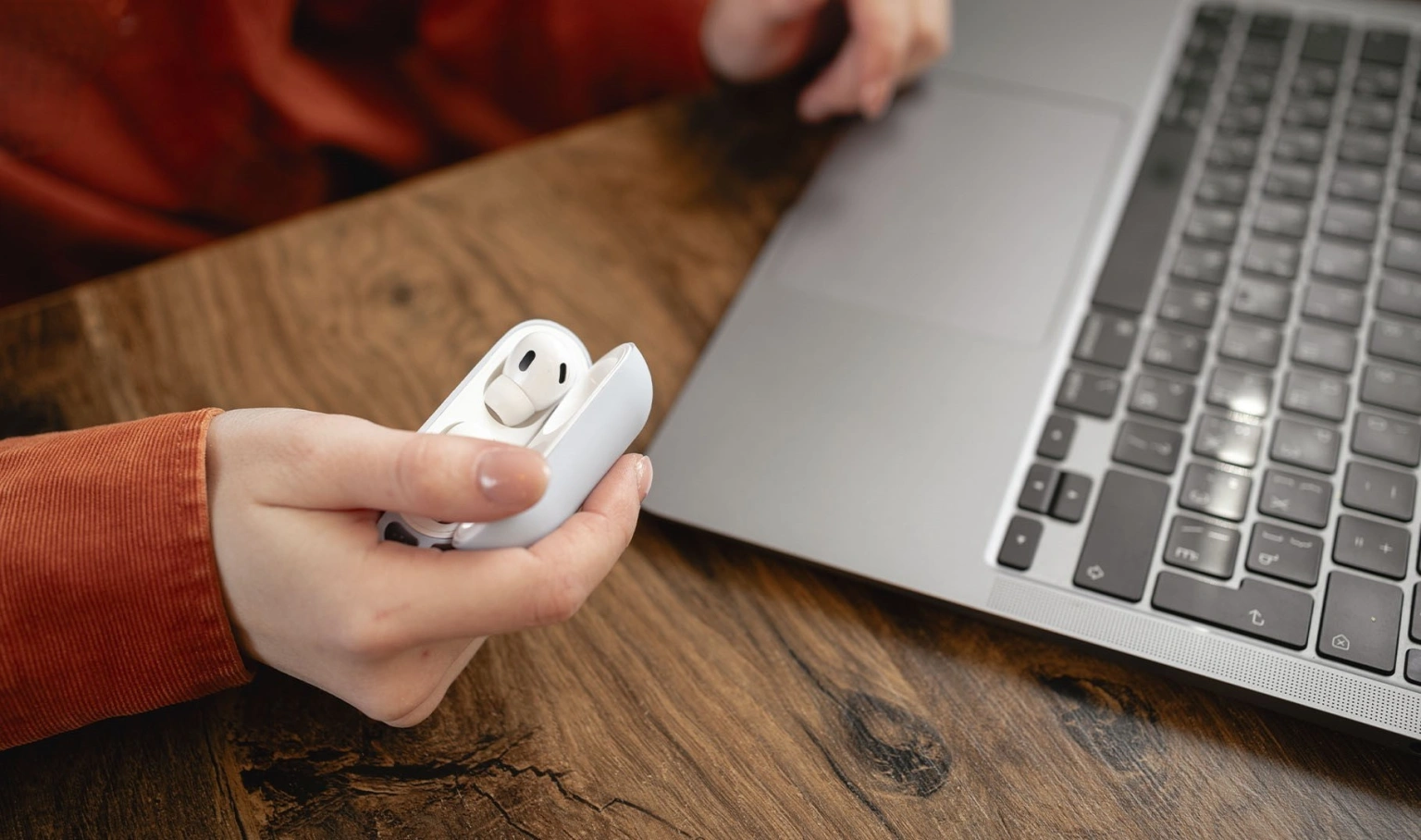
Підключення до Windows 10 або 11 відбувається за класичною схемою через розділ «Bluetooth та інші пристрої». Система розпізнає навушники як два окремі профілі: стереонавушники для якісного прослуховування музики та гарнітуру Hands-Free для голосового спілкування у месенджерах та робочих дзвінках.
Під час використання з ПК варто звернути увагу на стабільність сигналу, яка залежить від версії Bluetooth-адаптера вашого комп’ютера. AirPods 4 використовують кодек SBC при роботі з Windows, що забезпечує надійне з’єднання, але може мати невелику затримку в динамічних іграх. Для мінімізації лагів рекомендується закривати фонові програми, що використовують радіоканал, або використовувати зовнішній якісний передавач із підтримкою AAC.
Сумісність з консолями:
- Nintendo Switch. Підтримує пряме підключення AirPods 4 через системне меню налаштувань звуку.
- PlayStation 5. Потребує спеціального USB-адаптера Bluetooth для передачі звуку та коректної роботи мікрофона.
- Xbox Series X. Не має вбудованої підтримки Bluetooth-аудіо, тому необхідний зовнішній трансмітер.
- Steam Deck. Працює без затримок у нативному режимі після швидкої синхронізації в налаштуваннях системи.
Загалом, AirPods 4 є універсальним рішенням для геймерів, які цінують компактність, попри необхідність придбання додаткових адаптерів для деяких ігрових платформ.
Керування та кастомізація функцій
Після успішного з’єднання з iPhone ви отримуєте доступ до детальної кастомізації жестів та режимів звучання. У меню Bluetooth, натиснувши на іконку «i» поруч із назвою навушників, можна перейменувати пристрій, налаштувати автоматичне виявлення вуха та вибрати дії для тривалого натискання на ніжку, що дозволяє швидко перемикатися між тишею та звуками світу.
| Дія на ніжці | Результат |
|---|---|
| Одне натискання | Відтворення / Пауза / Відповідь на дзвінок |
| Подвійне натискання | Перехід до наступного треку |
| Потрійне натискання | Повернення до попереднього треку |
| Тривале натискання | Перемикання режимів ANC / Прозорість |
Навушники підтримують адаптивне аудіо, яке інтелектуально підлаштовує гучність залежно від рівня шуму навколо вас, що робить прослуховування максимально комфортним у місті.
Окремим досягненням стала інтеграція з FaceID для створення персоналізованого профілю просторового звуку. Камера вашого iPhone сканує форму вух, щоб адаптувати алгоритми Dolby Atmos саме під вашу фізіологію, створюючи ефект повної присутності в центрі сцени. Також AirPods 4 підтримують нову функцію реагування на жести головою: ви можете просто кивнути, щоб прийняти вхідний дзвінок, або похитати головою з боку в бік, щоб відхилити його. Це надзвичайно зручно, коли ваші руки зайняті або ви знаходитесь у переповненому транспорті.
Для моделей з активним шумозаглушенням (ANC) доступний режим розпізнавання розмов. Як тільки ви починаєте говорити, навушники автоматично знижують гучність музики та підсилюють голоси співрозмовників, що дозволяє вільно спілкуватися, не виймаючи аксесуар із вух. Ця функція працює завдяки потужному процесору H2, який миттєво обробляє звукові потоки та виділяє ваш голос серед оточення.
Підсумки вибору AirPods 4
Чи є AirPods 4 дійсно безшовним доповненням до сучасної цифрової інфраструктури користувача? Однозначно так, адже легкість інтеграції в екосистему Apple залишається еталонною, пропонуючи магічний досвід використання «з коробки». Робота з іншими платформами все ще вимагає певних компромісів у функціоналі, проте базова якість звуку та стабільність зв’язку роблять їх універсальним вибором. Вибір способу підключення безпосередньо визначає якість користувацького досвіду, де поєднання інноваційного сенсорного кейса та актуального ПЗ забезпечує максимальний комфорт від щоденного прослуховування.







Немає коментарів