

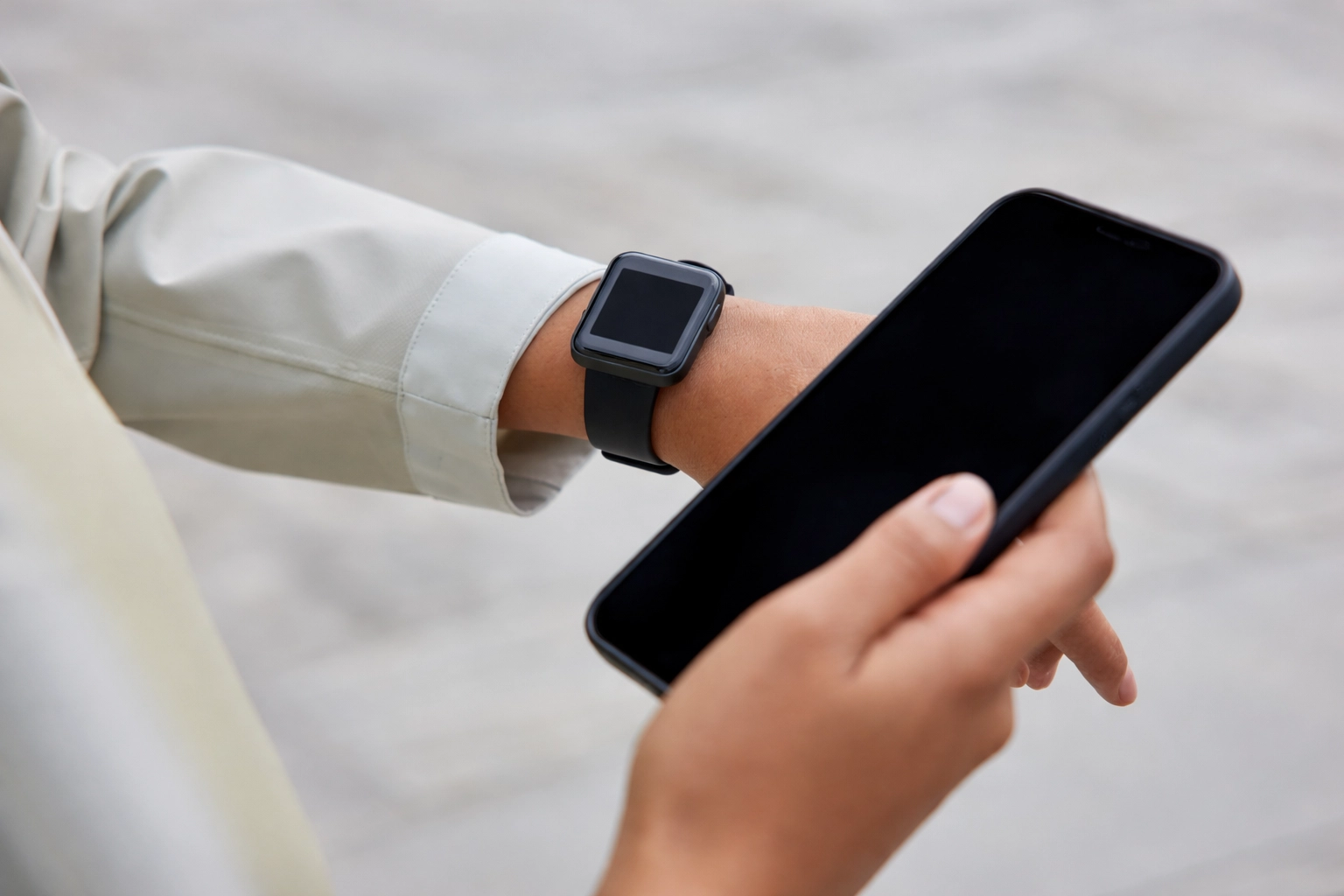
Смарт-годинник у 2026 році перетворився на незамінного персонального асистента, що цілодобово стежить за здоров’ям та забезпечує миттєвий зв’язок.
Грамотне перше сполучення пристроїв є фундаментом для стабільної синхронізації біометричних показників та сповіщень. Тільки правильне налаштування гарантує енергоефективну роботу акумулятора та коректне відображення вхідних дзвінків. Якщо проігнорувати базові кроки, ви ризикуєте отримати обмежений функціонал та постійні розриви з’єднання.
Першочергові кроки перед налаштуванням зв’язку
Перед початком синхронізації переконайтеся, що обидва девайси готові до тривалого обміну даними.
Базові вимоги:
- Заряд акумулятора. Обидва пристрої повинні мати щонайменше 50% заряду для стабільного оновлення.
- Бездротові мережі. Активуйте Bluetooth та Wi-Fi на смартфоні для завантаження необхідних плагінів.
- Актуальність системи. Перевірте наявність оновлень Wear OS 5 або watchOS 11 у налаштуваннях.
- Обліковий запис. Підготуйте логін і пароль від Google, Apple ID або Samsung Account.
Важливо оновити операційну систему смартфона до актуальної версії, щоб підтримувати сучасні протоколи зв’язку. Нові версії Wear OS 5 або watchOS 11 вимагають специфічних патчів безпеки, без яких стабільна робота інтелектуальних датчиків та віджетів стає неможливою у сучасних мережах.
Обов’язково створіть або увійдіть у свій основний обліковий запис Apple ID, Google або Samsung Account. Саме до цього профілю прив’язуються всі дані про фізичну активність, фази сну та історія тренувань. Наявність активного акаунта дозволяє створювати автоматичні бекапи в хмарі, що критично при зміні телефона або скиданні налаштувань аксесуара. Також перевірте, щоб на смартфоні було достатньо вільного місця для завантаження керуючих плагінів та тимчасових файлів оновлення прошивки самого годинника.
Встановлення програмного забезпечення для різних брендів
Кожен виробник використовує власне програмне середовище для керування гаджетом, тому першим кроком є завантаження відповідного софту з офіційних магазинів Google Play чи App Store на ваш девайс.
| Бренд годинника | Офіційний додаток |
|---|---|
| Samsung | Galaxy Wearable |
| Apple | Watch |
| Huawei | Huawei Health |
| Garmin | Garmin Connect |
| Xiaomi | Mi Fitness |
Завантаження саме актуальних версій додатків гарантує підтримку всіх нових віджетів та коректне зчитування показників сенсорів, таких як ЕКГ чи рівень кисню. Розробники постійно вдосконалюють алгоритми обробки даних, тому застаріле ПЗ може призводити до помилок у підрахунку кроків або некоректної передачі повідомлень із месенджерів. Переконайтеся, що програма має доступ до мережі для оновлення.
Використання офіційного софту також забезпечує безпеку ваших персональних даних та конфіденційність медичних показників. Після встановлення програми рекомендується одразу перевірити наявність оновлень для самого додатка всередині маркету. Це допоможе уникнути критичних багів, які часто зустрічаються в перехідних версіях систем. Пам’ятайте, що сторонні програми-імітатори не забезпечують повноцінної інтеграції з системними функціями та можуть значно швидше розряджати акумулятор вашого смартфона.
Алгоритм синхронізації пристроїв на базі Wear OS та Android
Процес синхронізації сучасних моделей на базі Wear OS відбувається через Bluetooth за допомогою фірмового додатка виробника.
Послідовність дій:
- Запуск додатка. Відкрийте встановлену програму (наприклад, Galaxy Wearable) на телефоні.
- Пошук аксесуара. Натисніть кнопку «Додати новий пристрій» та виберіть вашу модель зі списку.
- Верифікація. Зіставте цифрові коди на обох дисплеях та підтвердіть сполучення.
- Налаштування дозволів. Погодьтеся на доступ до системи сповіщень та геопозиції.
На екранах обох пристроїв з’явиться унікальний цифровий пароль, який необхідно підтвердити для створення безпечного зашифрованого каналу зв’язку. Цей крок виключає можливість випадкового підключення сторонніх осіб до вашої особистої інформації. Після верифікації коду система розпочне автоматичне копіювання профілю користувача.
Одночасне підключення одного смарт-годинника до двох різних смартфонів технічно неможливе — для зміни ведучого пристрою зазвичай потрібне повне скидання налаштувань аксесуара.
Під час фінального етапу смартфон запитає дозволи на доступ до контактів, геолокації, мікрофона та сповіщень. Не варто ігнорувати ці запити, оскільки без доступу до GPS годинник не зможе малювати маршрути пробіжок, а без дозволу на мікрофон — приймати дзвінки або працювати з голосовим асистентом. Також важливо дозволити програмі роботу в режимі «не турбувати», щоб вона могла керувати звуковими профілями годинника. Після завершення всіх налаштувань рекомендується виконати перше тестове вимірювання пульсу для перевірки зв’язку.
Особливості активації Apple Watch у парі з iPhone
Екосистема Apple пропонує максимально інтуїтивний метод сполучення, який активується автоматично при першому ввімкненні годинника поруч із розблокованим iPhone.
На екрані смартфона з’явиться спливаюче вікно з пропозицією почати налаштування. Вам потрібно навести видошукач камери на дисплей Watch, де відображається унікальний анімований код із хмари часток. Цей метод забезпечує найвищий рівень захисту та миттєву ідентифікацію конкретної моделі. Якщо камера не спрацьовує, можна скористатися ручним введенням коду, натиснувши відповідну кнопку на екрані.
Етапи конфігурації:
- Вибір зап’ястя. Вкажіть, на якій руці ви будете носити годинник для коректної роботи акселерометра.
- Пароль. Створіть чотиризначний або довгий код для захисту даних та активації Apple Pay.
- Синхронізація Siri. Підтвердіть використання голосового асистента для швидких команд.
Завершальний етап включає автоматичне перенесення параметрів iCloud, налаштувань Wallet для Apple Pay та конфігурацій Siri. Це означає, що всі ваші картки та нагадування стануть доступними на зап’ясті без додаткових маніпуляцій. Також годинник автоматично підключиться до знайомих Wi-Fi мереж, які вже збережені в пам’яті вашого iPhone. Після завершення анімації завантаження гаджет готовий до роботи, проте деякі великі оновлення чи синхронізація медіатеки Music можуть тривати ще кілька хвилин у фоновому режимі.
Методи підключення годинників Android до екосистеми iOS
Використання годинників на базі Android (наприклад, від Google або Fossil) з iPhone можливе завдяки адаптивним застосункам, таким як Wear OS by Google, що доступний у App Store для вільного завантаження.
При такому сполученні користувач стикається з функціональними обмеженнями з боку Apple, які не дозволяють стороннім пристроям повноцінно інтегруватися в закриту екосистему iOS.
Основні незручності стосуються неможливості відповідати на повідомлення голосом або за допомогою заздалегідь підготовлених шаблонів прямо з годинника. Також робота з Apple Maps може бути обмежена лише простими сповіщеннями про повороти, а синхронізація календаря потребує додаткових дозволів у налаштуваннях конфіденційності iPhone.
Для стабільного зв’язку критично важливо тримати додаток виробника відкритим у фоновому режимі. Якщо система iOS примусово закриє програму для економії пам’яті, сповіщення перестануть надходити на годинник. Рекомендується вимкнути будь-які обмеження на використання даних та енергії для конкретного аплета в меню параметрів телефона, щоб забезпечити постійну трансляцію біометричних даних.
Використання Apple Watch разом зі смартфонами Android
Офіційної підтримки Apple Watch для Android-смартфонів не існує, проте є специфічний метод “Standalone”, що дозволяє використовувати годинник як автономний пристрій.
Порядок налаштування:
- Активація на iPhone. Налаштуйте годинник як сімейний девайс через смартфон Apple.
- Перестановка карти. Вставте SIM-карту з підтримкою LTE у свій Android-телефон.
- Перевірка LTE. Увімкніть сотовий зв’язок на годиннику для отримання дзвінків.
| Функція | Доступність на Android |
|---|---|
| Дзвінки та SMS | Працюють через LTE |
| Google Fit Sync | Не підтримується |
| Apple Pay | Працює автономно |
Для реалізації цієї схеми вам обов’язково знадобиться iPhone лише для первинної активації та налаштування “Сімейного доступу”. Після цього SIM-карта з підтримкою LTE переставляється в годинник, що дозволяє йому приймати дзвінки та повідомлення за вашим основним номером без фізичної присутності смартфона Apple поруч.
Потрібно враховувати технічні обмеження: ви не зможете оновлювати програмне забезпечення годинника без головного iPhone, а також втратите можливість синхронізувати дані про кроки чи сон із додатком Google Fit або Samsung Health. Такий метод швидше розряджає акумулятор через постійне використання стільникового зв’язку LTE замість енергоефективного Bluetooth. Крім того, деякі фірмові сервіси Apple можуть працювати некоректно при відправці повідомлень на номери поза мережею iMessage.
Конфігурація спортивних годинників Garmin та Suunto
Професійні спортивні годинники від Garmin та Suunto орієнтовані на глибокий аналіз фізичних навантажень, тому процес їх підключення через додатки Garmin Connect або Suunto App має свої унікальні особливості.
Налаштування профілю:
- Метричні дані. Вкажіть точну вагу та зріст для розрахунку метаболізму.
- Хмарні сервіси. Активуйте зв’язок зі Strava для автоматичного вивантаження тренувань.
- Сповіщення. Виберіть месенджери Telegram та Viber для відображення повідомлень.
Під час першого входу необхідно створити детальний профіль користувача, вказавши стать, вагу, зріст та точну дату народження. Ці дані є базовими для алгоритмів розрахунку спалених калорій, VO2 max та часу відновлення після тренувань. Без заповнення цих параметрів точність вимірювань буде мінімальною, що нівелює переваги девайса.
Після налаштування профілю важливо активувати автоматичне вивантаження тренувань у хмарні сервіси (garmin.com чи suunto.com) та інтегрувати їх із платформами на кшталт Strava. Також у меню додатка можна вибірково дозволити сповіщення для конкретних месенджерів: Telegram, WhatsApp чи Viber. Це дозволяє зосередитися на заняттях спортом, отримуючи на екран лише найважливішу інформацію.
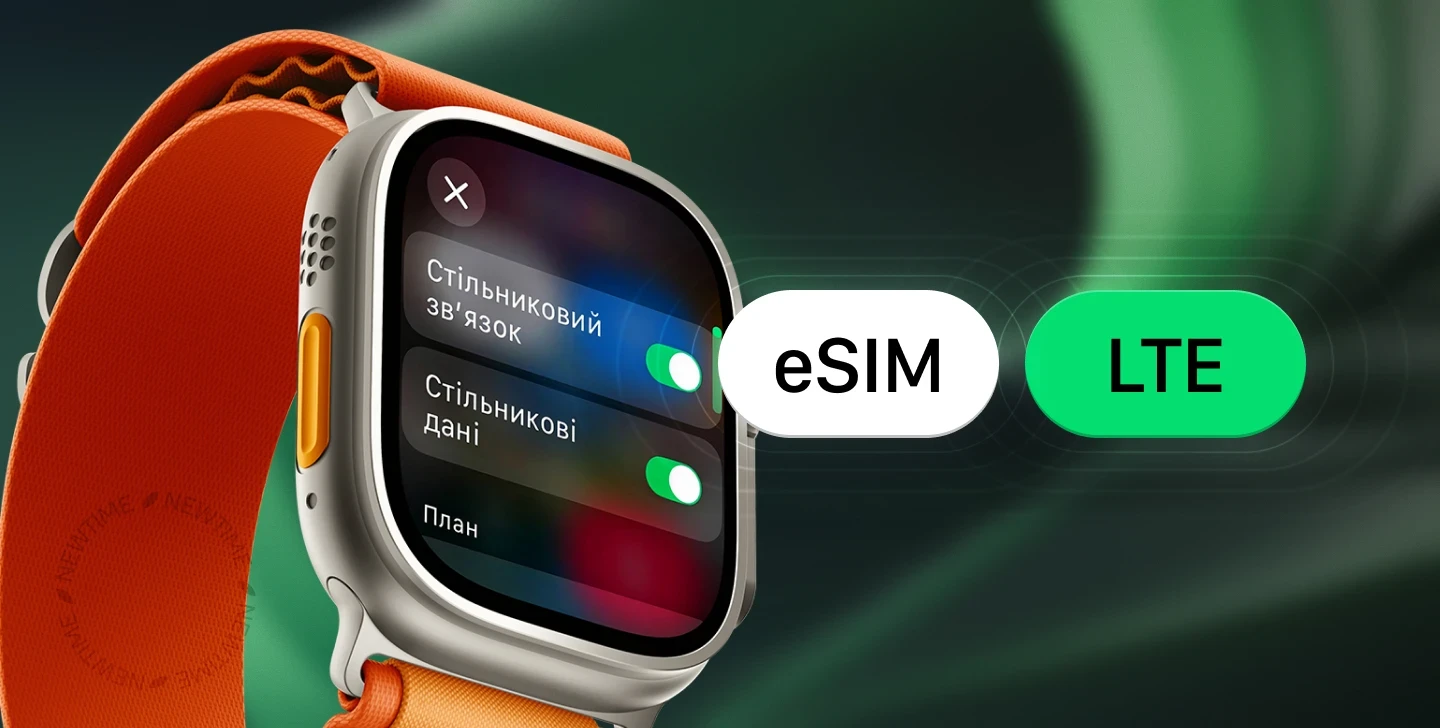
Налаштування eSIM та автономного зв’язку
Технологія eSIM дозволяє перетворити смарт-годинник на повністю автономний пристрій, який завантажує віртуальну карту безпосередньо через мобільний додаток на смартфоні.
Для коректної роботи автономного зв’язку необхідно, щоб ваш оператор підтримував конкретний частотний діапазон годинника та послугу дублювання номера.
У процесі активації перевіряється підтримка функції VoLTE, що забезпечує високу якість передачі голосу через LTE-мережі. Після завантаження профілю eSIM годинник зможе підтримувати зв’язок навіть тоді, коли телефон залишився вдома або розрядився, що ідеально підходить для активного відпочинку.
Ви отримуєте можливість здійснювати дзвінки, надсилати повідомлення та використовувати стрімінгові сервіси для прослуховування музики прямо з аксесуара. Це звільняє від необхідності постійно носити з собою смартфон. Проте пам’ятайте, що тривале використання LTE значно скорочує час автономної роботи годинника, тому в місті краще віддавати перевагу стандартному з’єднанню Bluetooth.
Управління правами доступу та фоновим режимом
Стабільність зв’язку між гаджетами безпосередньо залежить від налаштувань конфіденційності та енергоспоживання у вашому смартфоні.
Обов’язкові дозволи:
- Енергозбереження. Вимкніть обмеження для керуючого додатка в меню батареї.
- Доступ до сповіщень. Дозвольте програмі читати вхідні повідомлення в системі.
- Автозапуск. Увімкніть фонову роботу додатка після перезавантаження телефона.
У налаштуваннях смартфона обов’язково знайдіть розділ «Доступ до сповіщень» та надайте відповідний дозвіл керуючому додатку. Без цього кроку повідомлення з месенджерів просто не будуть відображатися на екрані вашого годинника, навіть якщо з’єднання Bluetooth активно.
Також варто налаштувати автоматичний запуск програми при старті системи. Це гарантує, що після перезавантаження телефона зв’язок відновиться миттєво без вашого втручання. Сучасні оболонки Android часто агресивно закривають фонові процеси, тому додавання фірмового аплета до списку виключень є критично важливою дією для безперебійної синхронізації.
Для швидкого доступу до основних функцій рекомендується винести віджети керуючого додатка на головний екран телефона. Це дозволить в один клік перевіряти статус підключення, рівень заряду годинника або швидко змінювати циферблати. Правильне налаштування прав доступу забезпечує не лише комфорт, а й стабільне зчитування всіх біометричних даних у режимі реального часу, що є головним завданням будь-якого смарт-аксесуара.
Успішна синхронізація у 2026 році критично залежить від сумісності ПЗ та свідомого вибору екосистеми. Найкращий досвід користування забезпечують зв’язки Apple Watch з iPhone або Wear OS з Android, де інтеграція сервісів є максимально глибокою. Чітке дотримання інструкцій на етапі першого запуску перетворює гаджет на зап’ясті з дорогої іграшки на потужний інструмент, що повністю інтегрований у цифрове життя та надійно допомагає контролювати здоров’я щодня.






Немає коментарів