

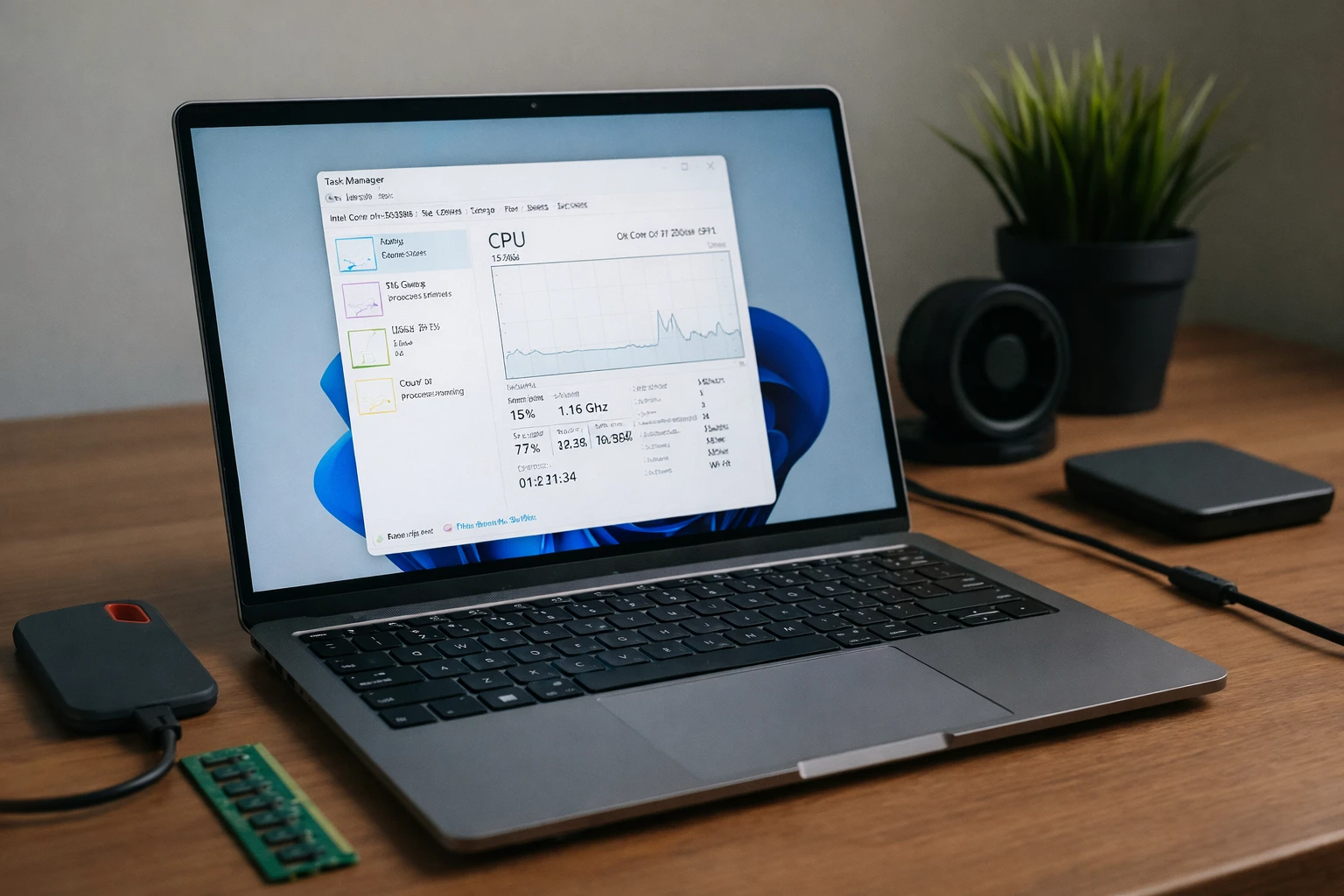
Знання технічних характеристик ноутбука є фундаментом для його ефективної експлуатації, оскільки це дозволяє точно оцінити потенціал пристрою для роботи чи розваг. Розуміння параметрів процесора, обсягу оперативної пам’яті та типу накопичувача допомагає уникнути проблем із сумісністю софту та обрати правильний вектор для майбутньої модернізації. Окрім того, володіння об’єктивною інформацією про компоненти критично важливе при купівлі вживаної техніки або зверненні до сервісного центру для ремонту.
Перегляд базових даних у налаштуваннях Windows
Найшвидший спосіб отримати загальне уявлення про систему — використання меню «Про систему». Потрібно перейти в «Налаштування», вибрати розділ «Система» та натиснути на відповідну вкладку. Тут відображаються ключові відомості про залізо, які дозволяють ідентифікувати пристрій без використання складних інструментів. Для швидкого виклику цього вікна можна також скористатися комбінацією клавіш Win + Pause/Break на клавіатурі ноутбука.
Ключові відомості про систему:
- Назва процесора. Повна назва та покоління центрального процесора (CPU).
- Оперативна пам’ять. Загальний обсяг встановленої оперативної пам’яті (RAM).
- Тип системи. Архітектура операційної системи (64-розрядна чи 32-розрядна).
- Модель пристрою. Назва конкретної моделі ноутбука та його офіційного виробника.
Цей метод є оптимальним для швидкої перевірки при покупці, коли потрібно миттєво порівняти заявлені продавцем характеристики з реальними даними. Він не вимагає спеціальних прав адміністратора та коректно працює на всіх актуальних версіях Windows.
Процесор зазвичай вказується з індексом моделі та базовою частотою, що дозволяє зрозуміти його приналежність до конкретної лінійки (наприклад, Intel Core i5 чи Ryzen 7). Обсяг пам’яті вказує лише на фізично встановлений розмір, не уточнюючи кількість зайнятих слотів на материнській платі.
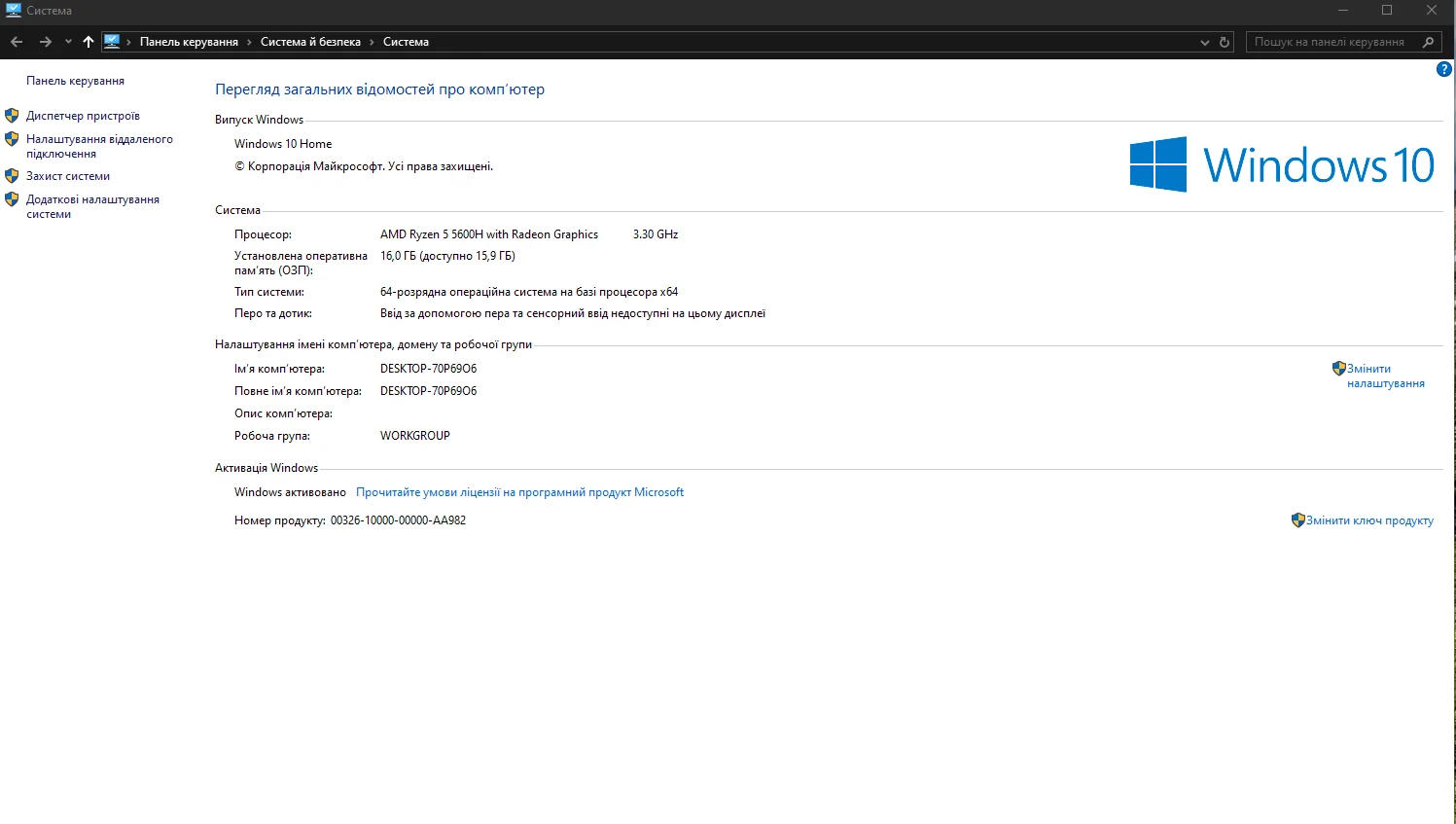
Також у цьому розділі можна знайти ідентифікатор пристрою та код продукту, які можуть знадобитися для перевірки терміну офіційної гарантії на сайті виробника. Це дозволяє переконатися в автентичності пристрою та його регіональному призначенні.
Детальний звіт через утиліту msinfo32
Для отримання вичерпного звіту про всі системні компоненти використовується вбудована утиліта «Відомості про систему». Вона активується через вікно «Виконати» (Win + R) введенням команди msinfo32. Цей інструмент надає інформацію про версію BIOS, виробника материнської плати та параметри віртуальної пам’яті, що недоступно у стандартних налаштуваннях. Дані структуровані за категоріями для зручного пошуку вузькоспеціалізованих характеристик.
| Параметр | Опис даних |
|---|---|
| Режим BIOS | Вказує на використання застарілого Legacy або сучасного UEFI |
| Версія/дата BIOS | Дозволяє визначити актуальність прошивки материнської плати |
| Модель основної плати | Необхідна для пошуку драйверів при перевстановленні системи |
| Віртуальна пам’ять | Розмір файлу підкачки та загальний доступний обсяг |
Діагностика графічного адаптера та звуку
Коли головною метою перевірки є графічна підсистема, найкращим рішенням є запуск засобу діагностики DirectX. Він фокусується на відеокарті, аудіопристроях та драйверах, що їх обслуговують. У вкладці «Екран» можна побачити точну модель відеоадаптера, обсяг виділеної відеопам’яті (VRAM) та загальну пам’ять, яку система може запозичити у RAM. Це критично для геймерів та фахівців, що працюють з 3D-графікою чи відеомонтажем.
Введіть команду dxdiag у вікні пошуку Windows для миттєвого доступу до графічних параметрів.
Окрім відеокарти, утиліта показує роздільну здатність дисплея та частоту оновлення екрана в герцах. Якщо в ноутбуці встановлено дві відеокарти (інтегрована та дискретна), DirectX Diagnostic відобразить окремі вкладки для кожної з них, що дозволяє переконатися у справності обох чипів та наявності актуальних драйверів.
Також розділ «Звук» містить дані про звукові карти та порти введення-виведення, підтверджуючи коректну роботу аудіоконтролера. Це зручний спосіб ідентифікувати виробника звукового чіпа.
Моніторинг ресурсів у диспетчері завдань
«Диспетчер завдань» дозволяє побачити характеристики ноутбука в динаміці, а не лише статичні назви компонентів. На вкладці «Продуктивність» можна відстежити реальну швидкість роботи процесора та використання пам’яті під навантаженням. Це дає розуміння, наскільки ефективно система використовує доступні ресурси та чи є запас потужності для складних завдань. Щоб відкрити це вікно, використовуйте комбінацію клавіш Ctrl + Shift + Esc.
Тут також відображаються фізичні особливості компонентів, які складно знайти в інших розділах. Зокрема, можна дізнатися тип накопичувача (HDD чи SSD), швидкість обміну даними та кількість використаних гнізд оперативної пам’яті.
Алгоритм перевірки ресурсів:
- Пам’ять. Перейдіть у вкладку «Пам’ять» для перевірки частоти RAM (МГц).
- Накопичувач. Оцініть тип диска в розділі «Диск 0» (наприклад, NVMe SSD).
- Процесор. Перевірте кількість ядер та логічних процесорів (потоків) CPU.
Повний перелік обладнання в диспетчері пристроїв
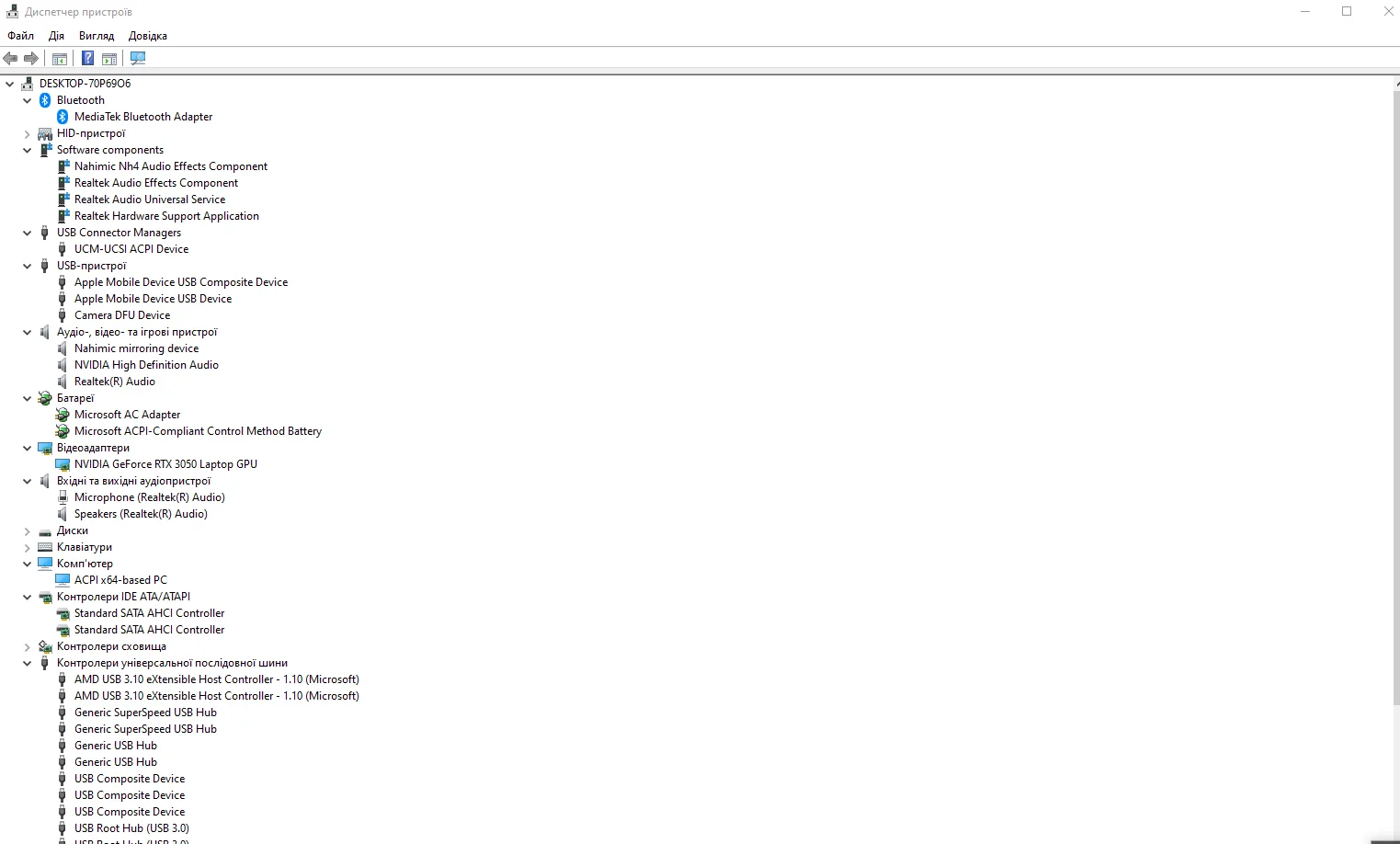
Диспетчер пристроїв є ієрархічним списком усього підключеного заліза, від вебкамери до контролерів USB. Це основне місце для перевірки специфікацій мережевих адаптерів (Wi-Fi, Bluetooth) та моніторингу стану периферійних модулів. Кожен пункт можна розгорнути для отримання назви конкретного чіпсета, що допомагає при пошуку специфічних драйверів або вирішенні конфліктів обладнання на апаратному рівні. Для входу натисніть правою кнопкою миші на «Пуск» і оберіть відповідний пункт.
Також цей інструмент дозволяє виявити наявність вбудованих зчитувачів карт пам’яті, біометричних сенсорів або специфічних контролерів шини. Якщо пристрій не розпізнається системою, він позначається спеціальним знаком, що сигналізує про необхідність інсталяції софту для коректної роботи заліза. Це особливо важливо після чистого встановлення операційної системи.
Командний рядок як джерело технічних відомостей
Для користувачів, які віддають перевагу текстовим інтерфейсам, командний рядок (CMD) надає швидкий доступ до системного резюме. Команда systeminfo збирає дані про дату інсталяції Windows, час останнього завантаження, модель ноутбука та конфігурацію мережевого обладнання. Це особливо корисно для системних адміністраторів або при віддаленому доступі до пристрою, коли графічний інтерфейс може працювати повільно.
Використовуйте systeminfo у командному рядку для отримання повного технічного паспорта пристрою в одному вікні.
Результат виконання команди включає назву процесора, загальний обсяг фізичної пам’яті та доступний обсяг у межах поточного сеансу. Також відображаються дані про архітектуру процесора та версію операційної системи, що допомагає швидко зрозуміти стан програмного середовища.
Отримання характеристик через меню BIOS
Найбільш достовірні дані про «залізо» містяться в BIOS (або UEFI), оскільки вони зчитуються безпосередньо з мікросхем до завантаження операційної системи. Це дозволяє перевірити характеристики ноутбука навіть якщо на ньому не встановлена ОС. У меню Main або Information можна побачити серійний номер пристрою, точну назву процесора, обсяг кеш-пам’яті та встановлені накопичувачі на рівні шини передачі даних.
Дії для перевірки через BIOS:
- Вхід у меню. Вхід до BIOS зазвичай здійснюється клавішами F2, Del або F10 під час старту.
- Конфігурація накопичувачів. У розділі Boot відображаються підключені накопичувачі (SATA/M.2).
- Безпека. Секція Security показує наявність чіпа TPM та статус захисту.
Перевага цього методу полягає в неможливості програмної підміни даних, чим іноді користуються шахраї в операційній системі. Тут відображається реальна частота шини та таймінги оперативної пам’яті, що дає 100% впевненість у відповідності комплектуючих.
Також у BIOS можна перевірити стан акумулятора (якщо це передбачено виробником) та версію прошивки контролера, що важливо для стабільної роботи енергосистеми ноутбука. Це особливо актуально при діагностиці проблем з живленням.
Сторонній софт для глибокого аналізу
Коли стандартних засобів Windows недостатньо для професійної оцінки стану техніки, застосовуються спеціалізовані утиліти. Програма CPU-Z (cpuid.com) є золотим стандартом для детального вивчення процесора, включаючи його кодову назву, техпроцес виготовлення та вольтаж. Вона також надає інформацію про кожну планку оперативної пам’яті окремо через вкладку SPD, де вказано виробника чіпів та дату виробництва модулів.
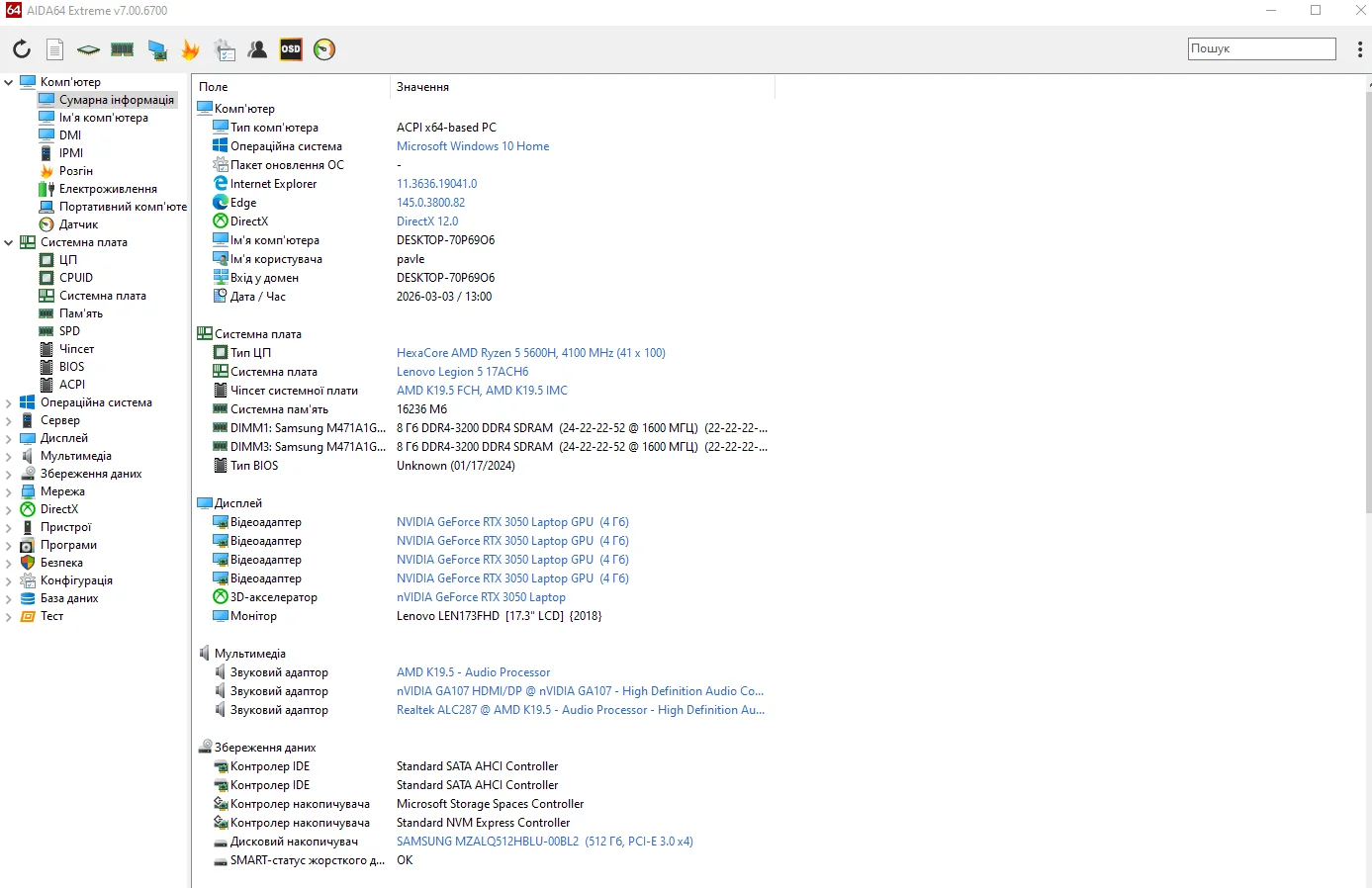
Для комплексного моніторингу всього ноутбука часто використовують AIDA64 (aida64.com). Це потужний діагностичний пакет, який показує не лише назви компонентів, а й їхню поточну температуру, швидкість обертання вентиляторів та ступінь зносу акумуляторної батареї. Такі дані є критичними при перевірці б/в техніки, оскільки дозволяють оцінити реальний технічний стан пристрою та його залишковий ресурс.
GPU-Z (techpowerup.com) фокусується виключно на відеокарті. Ця утиліта відображає тип пам’яті відеочіпа (наприклад, GDDR6), кількість блоків растерізації та пропускну здатність шини.
Використання стороннього софту дозволяє провести стрес-тести для перевірки стабільності системи під піковим навантаженням. Це допомагає виявити приховані дефекти, такі як перегрів або нестабільна робота пам’яті, які неможливо помітити при звичайному перегляді характеристик у налаштуваннях.
Програми такого типу зазвичай мають портативні версії, які можна запускати з флешки, що робить їх ідеальним інструментом для виїзної перевірки ноутбука перед покупкою. Це дозволяє провести повний аудит системи без необхідності її інсталяції.
Чи відповідає апаратна потужність вашим реальним задачам?
Своєчасна перевірка параметрів ноутбука перетворює абстрактні цифри на зрозумілі можливості для експлуатації техніки з максимальною віддачею. Розуміння кожної деталі — від моделі процесора до версії BIOS — виключає помилки при виборі софту та гарантує стабільну роботу системи. Кінцеве рішення щодо апгрейду чи заміни пристрою завжди має базуватися на об’єктивних даних, адже саме вони визначають межу між комфортним використанням та технічними обмеженнями.







Немає коментарів