

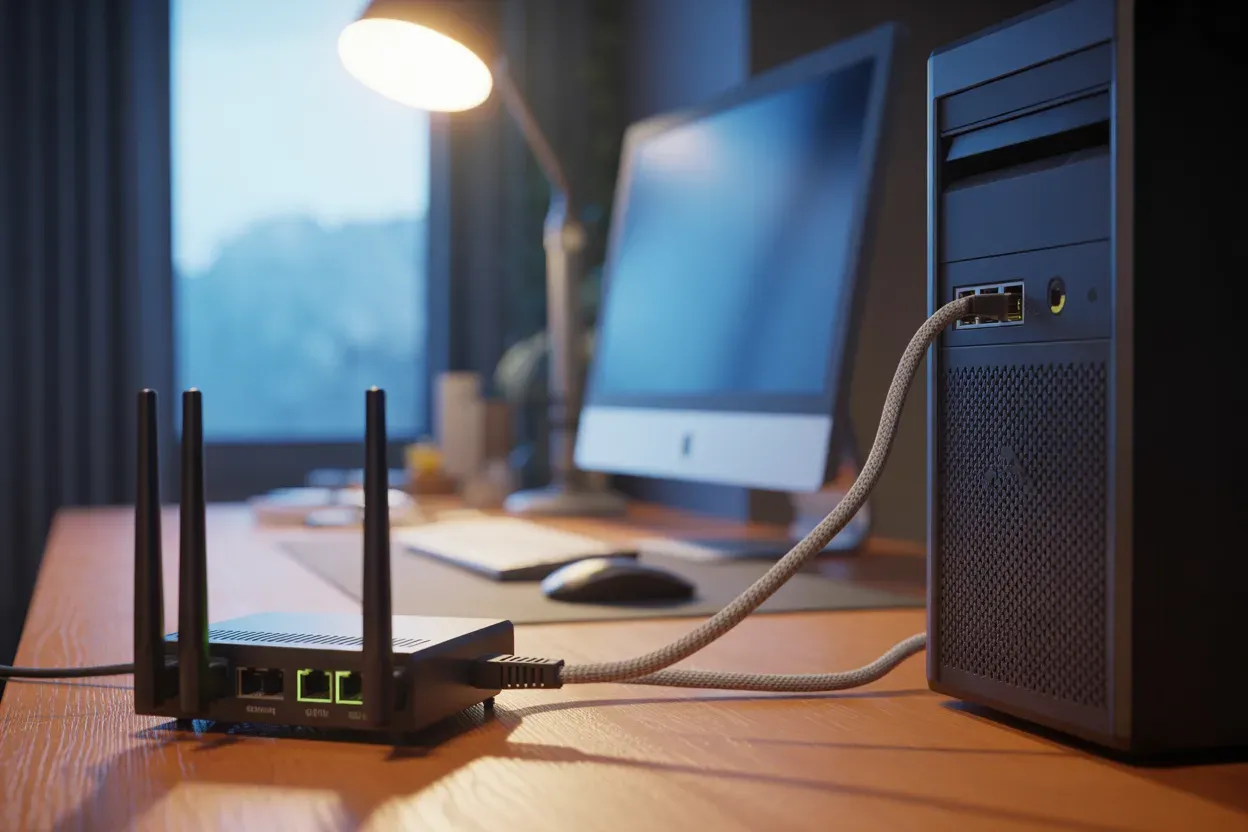
Сучасний користувач комп’ютера сприймає стабільний доступ до глобальної мережі не просто як додаткову опцію, а як фундаментальну умову для повноцінного функціонування техніки. Ефективність роботи за монітором сьогодні прямо залежить від якості сигналу, адже інтернет перетворився на основний канал для професійної діяльності, віддаленого навчання та оперативного отримання критично важливої інформації.
Вибір оптимального методу підключення вимагає аналізу технічних можливостей обладнання, архітектури приміщення та вимог до швидкості передачі даних. Тільки правильна конфігурація дозволяє розкрити потенціал сучасних сервісів і забезпечити безперебійний обмін трафіком без затримок у найвідповідальніші моменти.
Підключення через кабель Ethernet
Пряме дротове з’єднання залишається золотим стандартом для стаціонарних систем, де пріоритетом є максимальна стабільність та мінімальні затримки. Для реалізації такого підключення використовується кабель типу «вита пара», що оснащений стандартними роз’ємами RJ-45. Особливу увагу варто приділити категорії самого кабелю: для сучасних домашніх та офісних мереж оптимальними є стандарти Cat5e або Cat6.
Саме вони дозволяють забезпечити пропускну здатність до 1 Гбіт/с, що є критично важливим при роботі з великими обсягами даних, потоковим відео у високій якості або під час ігрових сесій. Фізичний процес інсталяції передбачає під’єднання одного кінця патч-корду до мережевої карти комп’ютера, а іншого — до відповідного LAN-порту на роутері або безпосередньо в розетку провайдера.
Варіанти використання кабельного підключення:
- Ігрові станції. Забезпечення найнижчого пінгу для змагальних онлайн-ігор.
- Робочі сервери. Гарантування безперебійного доступу до хмарних сховищ без втрат пакетів.
- Стаціонарні ПК. Уникнення потреби в купівлі додаткових бездротових адаптерів.
Однією з головних переваг кабелю є його повна захищеність від зовнішніх електромагнітних завад, які часто виникають через роботу побутової техніки або сусідські Wi-Fi мережі. У дротовій мережі сигнал передається по фізичному провіднику, що виключає раптові обриви зв’язку або падіння швидкості через товщину стін. Це робить «виту пару» безальтернативним рішенням для професійних дизайнерів, програмістів та системних адміністраторів, які цінують кожну мілісекунду відгуку системи. Крім того, налаштування такого з’єднання зазвичай відбувається автоматично, оскільки більшість операційних систем самостійно ідентифікують активний порт і отримують необхідні параметри від обладнання провайдера.
Бездротова передача сигналу Wi-Fi
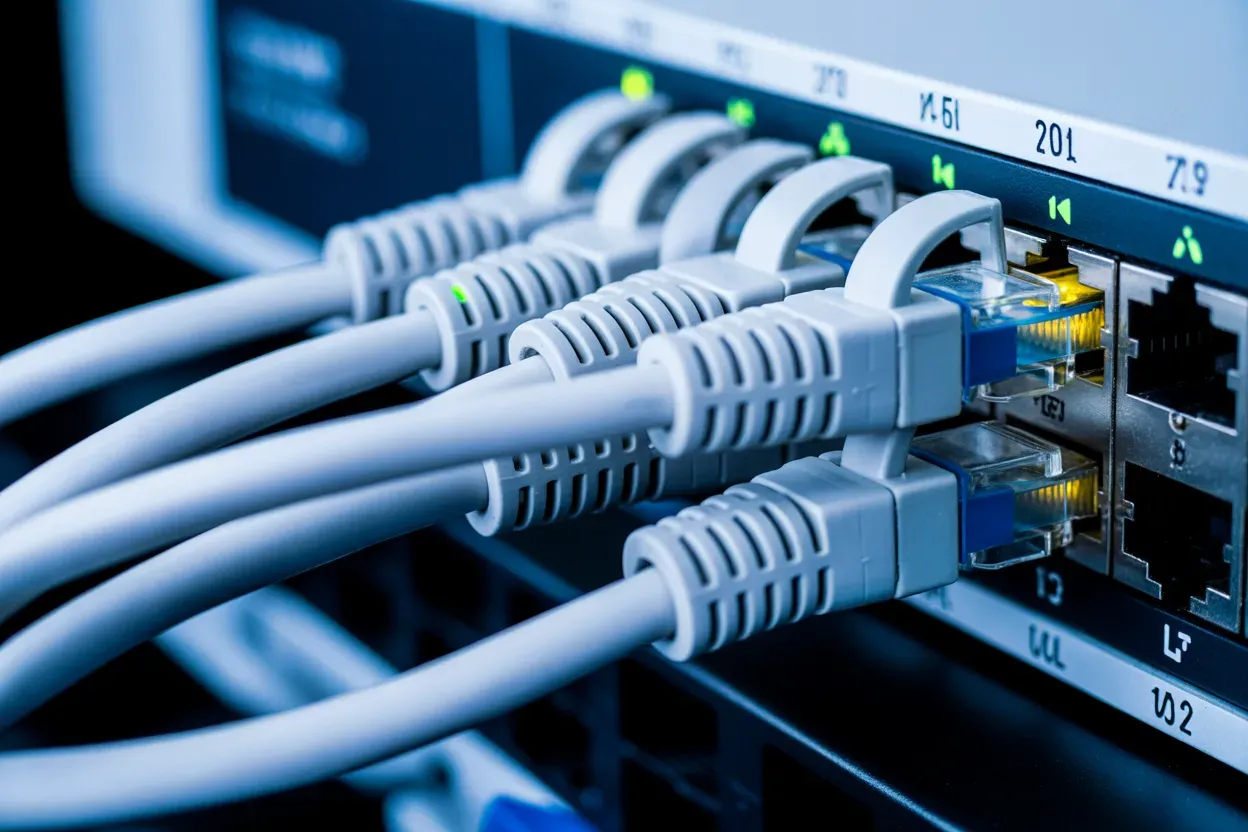
Бездротова передача сигналу за технологією Wi-Fi забезпечує користувачеві мобільність та відсутність зайвих дротів у приміщенні. Для роботи такого з’єднання комп’ютер повинен бути оснащений відповідним адаптером. У ноутбуках він зазвичай вбудований у материнську плату, тоді як для стаціонарних систем часто доводиться використовувати зовнішні USB-адаптери або внутрішні PCIe-плати з антенами.
Сучасне обладнання підтримує стандарти зв’язку 802.11ac (Wi-Fi 5) та 802.11ax (Wi-Fi 6), що дозволяють досягати швидкостей, які раніше були доступні лише через кабель. Важливо враховувати робочі частоти: діапазон 2.4 ГГц краще долає перешкоди та стіни, але має нижчу швидкість і високу зашумленість, тоді як 5 ГГц пропонує значно вищу пропускну здатність при меншому радіусі дії.
Кроки для активації бездротового зв’язку:
- Пошук мереж. Клацніть на іконку глобуса або Wi-Fi у системному треї (нижній правий кут екрана).
- Вибір точки доступу. Знайдіть у списку назву вашої мережі та натисніть кнопку підключення.
- Введення ключа. Вкажіть пароль безпеки, встановлений у налаштуваннях роутера.
- Авторизація. Дочекайтеся завершення перевірки автентичності та отримання IP-адреси.
На якість сигналу всередині приміщення суттєво впливають фізичні перешкоди, такі як залізобетонні стіни, металеві конструкції або великі дзеркала. Кожна така перепона знижує амплітуду радіохвиль, що призводить до падіння швидкості завантаження. Для стабільної роботи рекомендується розміщувати роутер у центральній частині квартири або офісу, уникаючи його встановлення в закритих шафах чи нішах. Якщо сигнал слабкий у віддалених кімнатах, проблему можна вирішити за допомогою Mesh-систем або репітерів, які розширюють зону покриття без створення окремих мереж.
Автономні USB-модеми
Використання автономного USB-модема є ідеальним варіантом для тих, хто потребує доступу до мережі поза межами офісу чи дому, а також як резервний канал зв’язку. Ці компактні пристрої працюють через мережі мобільних операторів 4G LTE, забезпечуючи високу швидкість передачі даних у зоні покриття базових станцій.
Процес підготовки до роботи максимально спрощений: необхідно встановити активовану SIM-карту у спеціальний слот всередині модема, після чого підключити його до вільного USB-порту комп’ютера. Більшість сучасних моделей підтримують технологію Plug-and-Play, що означає автоматичне розпізнавання обладнання та інсталяцію драйверів без втручання користувача. Після завершення встановлення програмного забезпечення в системі з’являється новий мережевий інтерфейс, готовий до використання.
Ефективність роботи USB-модема критично залежить від рівня сигналу найближчої базової станції оператора. Навіть найсучасніший пристрій не зможе забезпечити високу швидкість, якщо він знаходиться в зоні невпевненого прийому або всередині екранованого приміщення. У таких випадках доцільно використовувати модеми з роз’ємами для зовнішніх антен, які дозволяють підсилити сигнал.
Програмне налаштування мережі
Для коректної взаємодії комп’ютера з глобальною мережею необхідно виконати програмне налаштування параметрів в операційній системі. Основним інструментом у Windows для цього є «Центр керування мережами та загальним доступом», куди можна потрапити через Панель керування. Тут користувач має можливість керувати мережевими адаптерами, переглядати стан активних підключень та змінювати властивості протоколів.
Найчастіше сучасні роутери та провайдери використовують протокол DHCP, який автоматично призначає комп’ютеру всі необхідні дані для виходу в інтернет. У такому разі в налаштуваннях протоколу TCP/IPv4 достатньо встановити позначку «Отримувати IP-адресу автоматично».
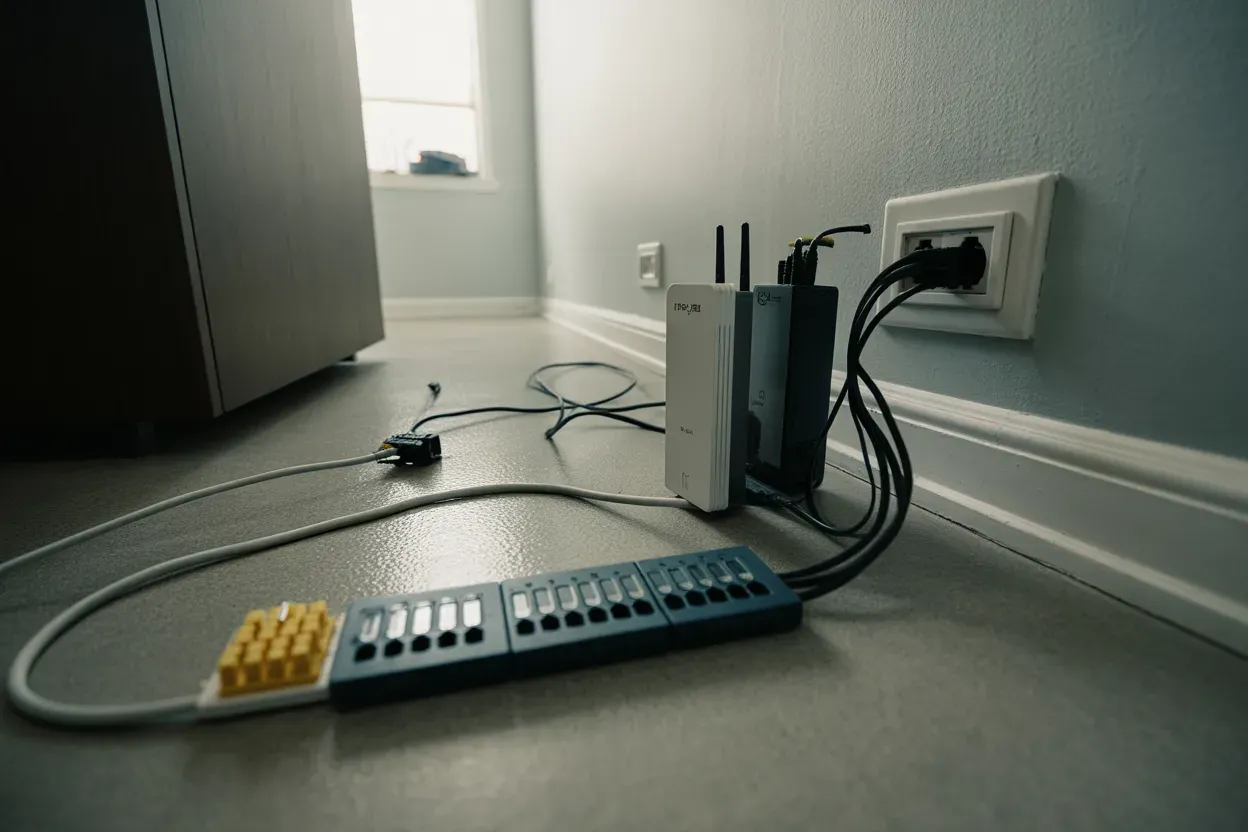
Проте в корпоративних мережах або при замовленні послуги «статична IP-адреса» параметри доводиться вводити вручну. Це стосується самої IP-адреси, маски підмережі та основного шлюзу, який зазвичай збігається з адресою роутера (наприклад, 192.168.0.1 або 192.168.1.1). Окрему роль відіграють DNS-сервери, що відповідають за перетворення доменних імен у цифрові адреси. Якщо стандартні сервери провайдера працюють повільно, професіонали радять прописувати публічні DNS від Google (8.8.8.8 та 8.8.4.4) або Cloudflare (1.1.1.1).
Наразі у світі триває поступовий перехід від старого стандарту адресації до нового, що зумовлено вичерпанням вільних комбінацій. Розуміння різниці між цими протоколами допоможе правильно налаштувати обладнання, яке підтримує сучасні мережеві стандарти.
| Характеристика | IPv4 | IPv6 |
|---|---|---|
| Довжина адреси | 32 біти | 128 біт |
| Формат запису | Десяткові числа (192.168.0.1) | Шістнадцяткові блоки (2001:0db8::) |
| Кількість адрес | Близько 4.3 мільярда | Майже нескінченна |
| Безпека | Потребує додаткових надбудов | Вбудована підтримка IPsec |
Використання смартфона як USB-модема
Режим USB-модема на базі смартфона є одним з найшвидших способів відновити доступ до інтернету на комп’ютері, якщо основне джерело зв’язку тимчасово не працює. Для цього не потрібно купувати додаткове обладнання — достатньо мати стандартний кабель для зарядки та синхронізації. Смартфон у цьому разі виступає в ролі зовнішнього мережевого адаптера, який транслює мобільний трафік безпосередньо через кабельне з’єднання.
Процес активації починається з фізичного підключення телефона до USB-порту комп’ютера. Після цього необхідно зайти в налаштування мобільного пристрою, знайти розділ «Точка доступу» або «Мережа та інтернет» і активувати перемикач «USB-модем». На пристроях iPhone цей пункт зазвичай знаходиться в меню «Власний хот-спот» і вимагає підтвердження довіри до комп’ютера при першому під’єднанні.
Операційна система комп’ютера зазвичай автоматично визначає нове підключення як мережеву карту Ethernet. Це відбувається миттєво, оскільки драйвери для популярних мобільних платформ (Android та iOS) інтегровані в сучасні версії Windows та macOS. Перевагою такого методу перед роздачею через Wi-Fi є те, що смартфон одночасно підзаряджається від комп’ютера, а швидкість передачі даних залишається вищою за рахунок відсутності радіозавад.
Однак користувачам варто пам’ятати про умови обслуговування мобільних операторів. Деякі тарифні плани містять обмеження на обсяг трафіку для роздачі або потребують окремої оплати за використання функції модема. Крім того, інтенсивне використання мобільного інтернету на комп’ютері може призвести до швидкого вичерпання ліміту мегабайтів, оскільки десктопні версії сайтів споживають значно більше даних.
Авторизація в мережі провайдера
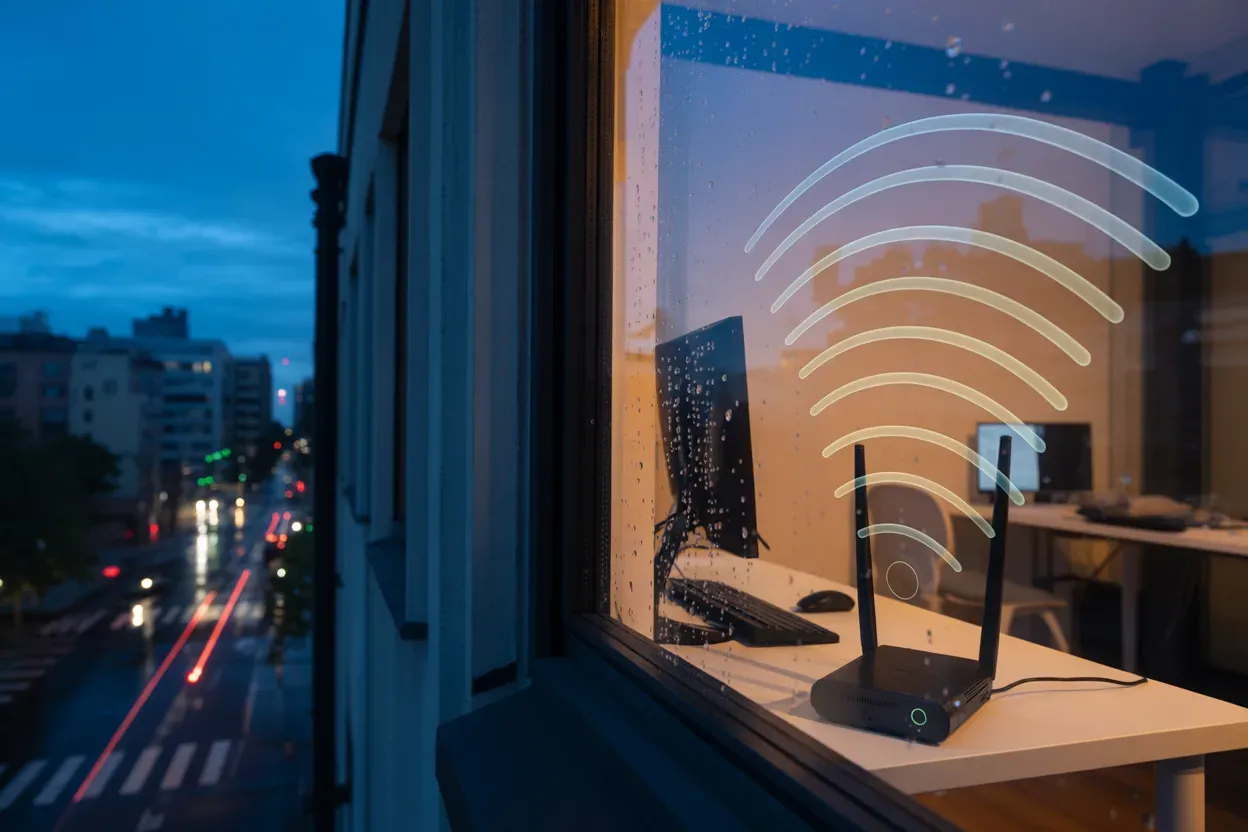
Багато провайдерів в Україні використовують специфічні протоколи авторизації для контролю доступу користувачів до своїх ресурсів. На відміну від простого підключення кабелю, ці методи потребують введення ідентифікаційних даних — логіна та пароля, які надаються клієнту при підписанні договору. Найпоширенішим є протокол PPPoE, який створює віртуальний тунель поверх фізичної лінії зв’язку.
Важливим аспектом захисту мережі є прив’язка до MAC-адреси мережевого обладнання. Це унікальний ідентифікатор мережевої карти вашого комп’ютера або WAN-порту роутера. Якщо ви змінили материнську плату чи придбали новий маршрутизатор, інтернет може не запрацювати навіть при правильних налаштуваннях логіна. У такому разі потрібно повідомити техпідтримку про зміну обладнання або самостійно змінити (склонувати) MAC-адресу в інтерфейсі пристрою.
Алгоритм налаштування авторизованого доступу:
- Створення з’єднання. Відкрийте «Налаштування нового підключення до мережі» в операційній системі.
- Вибір типу. Оберіть «Підключення до Інтернету», а потім «Високошвидкісне (з PPPoE)».
- Введення облікових даних. Впишіть логін і пароль з договору, за потреби позначте пункт «Запам’ятати пароль».
- Перевірка WAN. Переконайтеся, що статус підключення змінився на «З’єднано».
Технічні аспекти роботи WAN-інтерфейсу на стороні користувача передбачають, що саме на цьому етапі пристрій отримує зовнішню IP-адресу. Якщо ви використовуєте роутер, авторизація повинна відбуватися саме на ньому, а не на кожному комп’ютері окремо. Це дозволяє забезпечити одночасний доступ до мережі для всіх домашніх пристроїв через один обліковий запис. Правильне налаштування протоколів гарантує не лише стабільність зв’язку, а й захист від несанкціонованого підключення сторонніх осіб до вашої лінії зв’язку.
Вибір оптимальної технології підключення комп’ютера до інтернету залежить від балансу між швидкістю та зручністю. Дротовий Ethernet залишається лідером за пропускною здатністю та стабільністю, що робить його ідеальним для роботи та ігор. Водночас бездротові методи, такі як Wi-Fi або мобільні модеми, забезпечують необхідну гнучкість у сучасному динамічному середовищі. Фінальне рішення має враховувати архітектурні особливості приміщення, характеристики наявного обладнання та специфіку послуг постачальника. Тільки комплексний підхід до налаштування гарантує експлуатаційну стабільність всієї системи.






Немає коментарів