

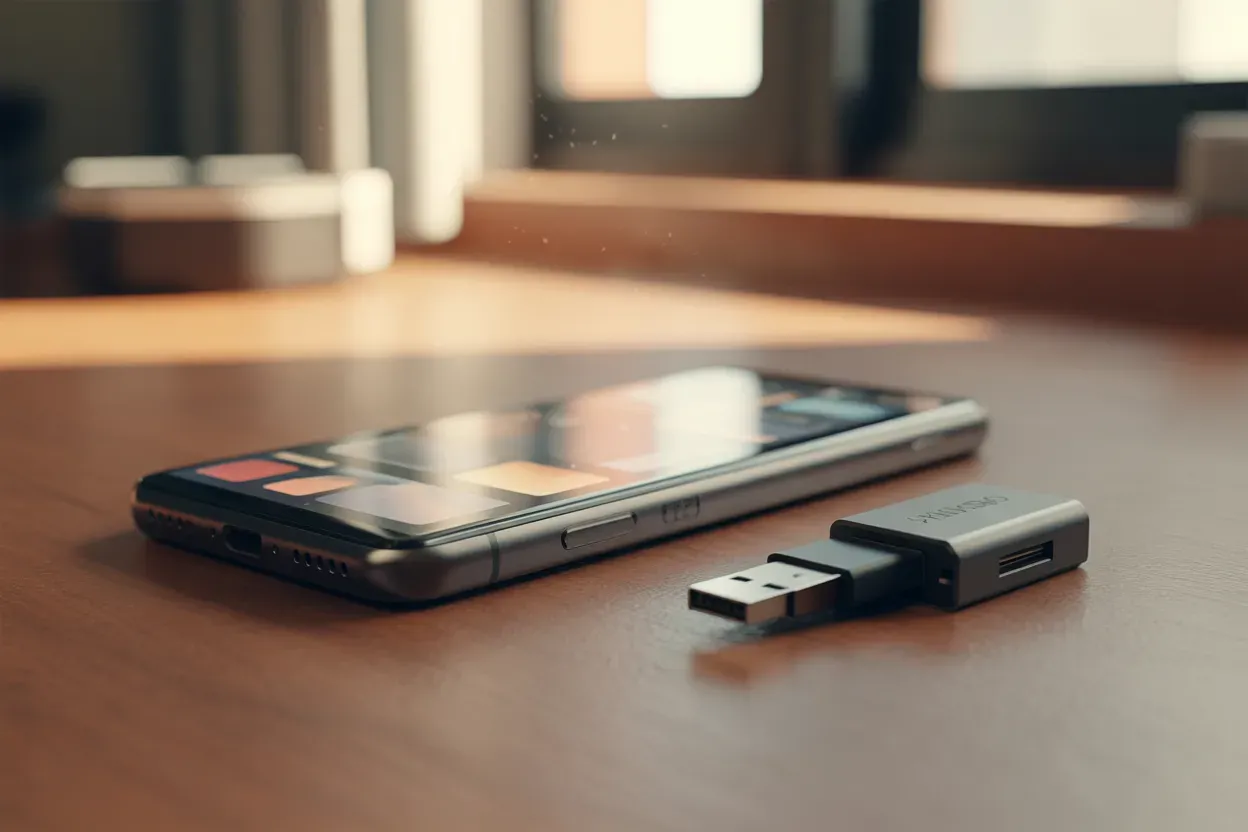
Сучасні смартфони здатні створювати контент неймовірної якості, проте висока роздільна здатність знімків швидко вичерпує вільне місце в пам’яті пристрою. Перенесення фотографій на фізичний накопичувач залишається найбільш надійним способом звільнення простору та створення резервних копій, що не залежать від стабільності інтернет-з’єднання чи вартості передплати на хмарні сервіси. Використання флешки забезпечує повну автономність: ваші приватні кадри залишаються під вашим фізичним контролем у будь-якій точці світу без ризику втрати доступу до акаунта.
Пряме з’єднання за допомогою OTG-адаптерів
Технологія USB On-The-Go (OTG) перетворює звичайний смартфон на хост-пристрій, що дозволяє йому розпізнавати периферійне обладнання, зокрема флеш-накопичувачі, як зовнішні диски. Для такого з’єднання зазвичай використовується спеціальний адаптер, який з одного боку має штекер під відповідний роз’єм телефона, а з іншого — повнорозмірний порт USB-A. Це дозволяє миттєво розширити обсяг пам’яті без використання хмар або громіздких комп’ютерів, що особливо зручно під час подорожей чи тривалих зйомок.
Основні типи роз’ємів та особливості вибору адаптерів:
- USB Type-C. Сучасний стандарт для більшості Android-пристроїв, що забезпечує високу швидкість передачі даних.
- Micro-USB. Використовується в старіших моделях смартфонів, вимагає обов’язкової підтримки OTG на апаратному рівні пристрою.
- Живлення. Деякі адаптери мають додатковий порт для підзарядки, що важливо при копіюванні великих масивів даних.
Після фізичного підключення більшість пристроїв автоматично монтують флешку, проте в деяких моделях (наприклад, смартфони Vivo, Oppo або старі версії Android) функцію OTG потрібно активувати вручну. Для цього необхідно перейти в системні налаштування, знайти розділ «Додатково» або «З’єднання» та перевести відповідний повзунок у активний стан.
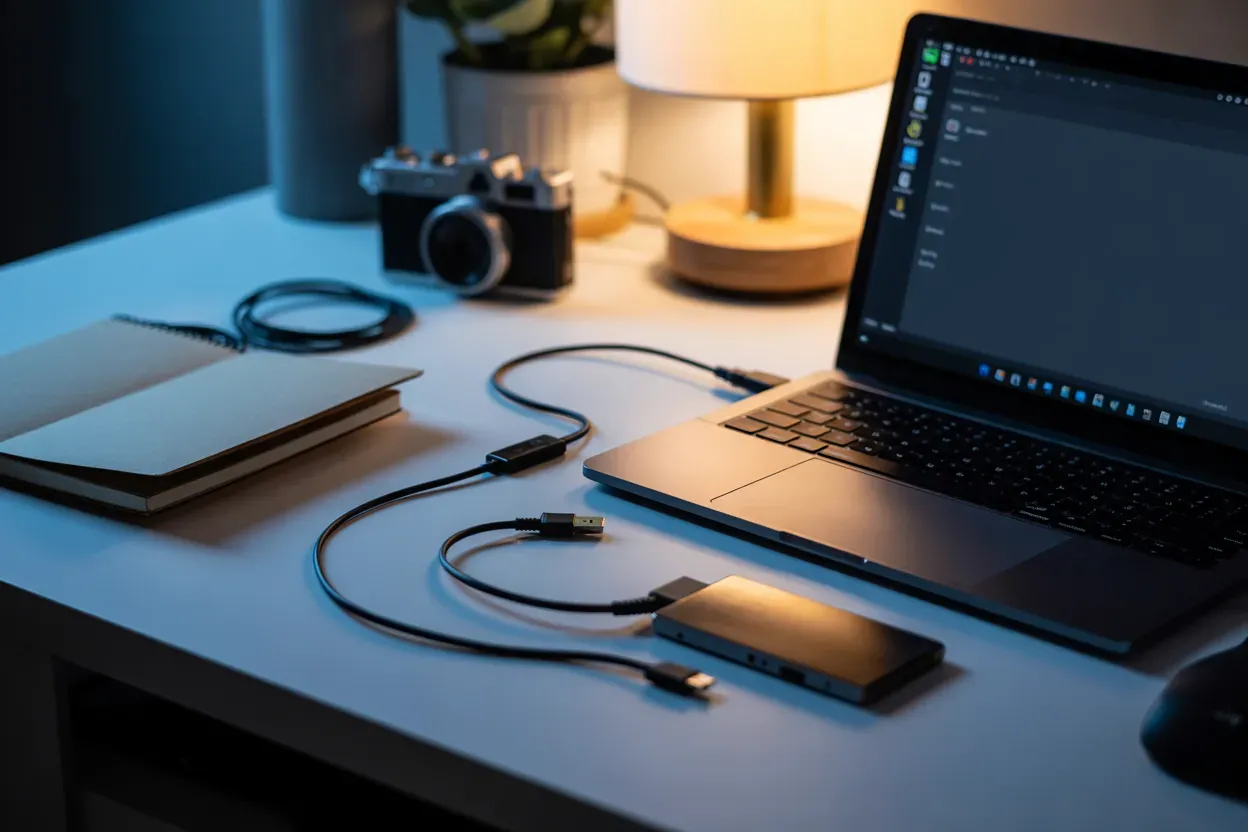
Якщо пристрій не бачить накопичувач, перевірте, чи щільно вставлений адаптер у гніздо смартфона та чи знято чохол, який може фізично заважати повному контакту штекера з портом.
Накопичувачі з подвійним інтерфейсом підключення
Спеціалізовані накопичувачі з двома роз’ємами є найбільш ергономічним рішенням для власників сучасних смартфонів. Такі пристрої зазвичай оснащені двома штекерами на протилежних кінцях корпусу: класичним USB-A для підключення до ПК та Type-C або Lightning для мобільних гаджетів. Головна перевага такого формату полягає у відсутності потреби в додаткових перехідниках, які легко загубити або зламати в дорозі, забезпечуючи при цьому максимальну швидкість обміну інформацією між різними класами пристроїв.
Використання таких накопичувачів значно спрощує робочі процеси, особливо коли потрібно швидко перекинути важкі фотоархіви зі смартфона на ноутбук для подальшої обробки чи друку. Ви просто записуєте файли на флешку через телефон, виймаєте її, перевертаєте та вставляєте в USB-порт комп’ютера — ніяких кабелів чи стороннього софту. Це значно економить час, оскільки виключається етап пошуку кабелів або тривалого очікування завантаження файлів у мережу при слабкому сигналі Wi-Fi.
Переваги використання комбінованих флешок:
- Компактність. Мінімальні габарити дозволяють завжди тримати накопичувач у гаманці чи невеликій кишені.
- Кросплатформеність. Легкий обмін даними між різними операційними системами без проміжних етапів та хмарних сховищ.
- Швидкість. Пряме підключення часто забезпечує стабільнішу швидкість запису, ніж через дешеві сторонні адаптери.
Синхронізація медіафайлів через комп’ютер
Традиційний метод синхронізації через персональний комп’ютер залишається найбільш перевіреним способом для масштабного впорядкування медіатеки. Використання кабелю забезпечує максимальну пропускну здатність і дозволяє одночасно сортувати файли по папках на великому екрані монітора. Цей спосіб ідеальний, коли потрібно перенести тисячі знімків і ви хочете бути впевнені, що жоден файл не буде пошкоджений або втрачений під час тривалої передачі.
Порядок дій при синхронізації:
- Підключення. З’єднайте смартфон з комп’ютером за допомогою оригінального USB-кабелю для забезпечення максимально стабільного контакту.
- Вибір режиму. Свайпніть вниз шторку сповіщень на телефоні та виберіть у меню пункт «Передача файлів» або «MTP».
- Доступ до файлів. Відкрийте провідник Windows або Finder на macOS і знайдіть у списку дисків назву вашого пристрою.
- Пошук папки. Перейдіть за внутрішнім шляхом Internal Storage — DCIM — Camera, де зазвичай зберігаються всі створені камерою фото та відео.
- Копіювання. Підключіть флешку до вільного порту комп’ютера, виділіть потрібні об’єкти в пам’яті телефону та перетягніть їх у вікно накопичувача.
Використання протоколу MTP дозволяє системі бачити смартфон не просто як диск, а як мультимедійний пристрій, що захищає системні файли від випадкового видалення під час роботи користувача з медіафайлами.
Особливості копіювання знімків на пристроях iOS
З виходом операційної системи iOS 13 компанія Apple суттєво розширила можливості роботи з файловою системою, додавши повноцінну підтримку зовнішніх накопичувачів. Тепер користувачі iPhone можуть підключати флешки через Apple Camera Adapter або роз’єм Type-C в останніх моделях. Весь процес керування даними відбувається через стандартний додаток «Файли», який виступає основним провідником для перегляду та переміщення контенту між внутрішньою пам’яттю пристрою та зовнішнім носієм.
| Параметр | Вимоги для iOS |
|---|---|
| Версія системи | iOS 13 або новіша |
| Необхідний софт | Стандартний додаток Файли |
| Тип файлової системи | exFAT або FAT32 |
| Додаткове живлення | Потрібне для енергоємних флешок |
Важливим технічним нюансом є енергоспоживання флеш-накопичувача, оскільки багато стандартних моделей вимагають більше енергії, ніж може видати роз’єм Lightning. У таких випадках система може видати попередження про надмірне споживання живлення, тому рекомендується використовувати адаптери з додатковим портом для зарядки. Коли флешка розпізнана, вона з’явиться в меню «Місця» додатка «Файли», де ви зможете вибрати фото в галереї, натиснути «Поділитися» та вибрати дію «Зберегти у Файли», вказавши шлях до підключеного накопичувача.
Системні засоби Android для керування даними
Операційна система Android пропонує гнучкі інструменти для роботи з даними без встановлення стороннього програмного забезпечення. Більшість виробників інтегрують власні додатки на кшталт «Мої файли» (Samsung) або використовують універсальний «Files by Google» від розробника системи. Ці менеджери дозволяють переглядати структуру папок смартфона так само легко, як на звичайному комп’ютері, забезпечуючи повний контроль над усіма збереженими в пам’яті медіафайлами.
Процес перенесення починається з виділення потрібних об’єктів у системній папці DCIM або Pictures. Утримуючи палець на одному знімку, ви активуєте режим вибору, після чого можна позначити декілька фото або цілу папку для обробки. Важливо розуміти різницю між функціями: команда «Копіювати» створює дублікат на флешці, залишаючи оригінал у телефоні, тоді як функція «Перемістити» автоматично видаляє файл з внутрішньої пам’яті після успішного підтвердження запису на зовнішній носій.
Після вибору дії система запропонує вказати кінцеве місце призначення для ваших даних. У бічному меню або списку доступних дисків потрібно вибрати назву підключеного накопичувача, яка зазвичай відображається як USB Storage. Перейшовши в корінь флешки, ви можете створити нову тематичну папку для зручності подальшого сортування та натиснути кнопку «Ок» або «Перемістити сюди». Такий підхід дозволяє швидко очистити пам’ять гаджета прямо на місці зйомки, не маючи доступу до мережі.
Сумісність файлових систем накопичувачів
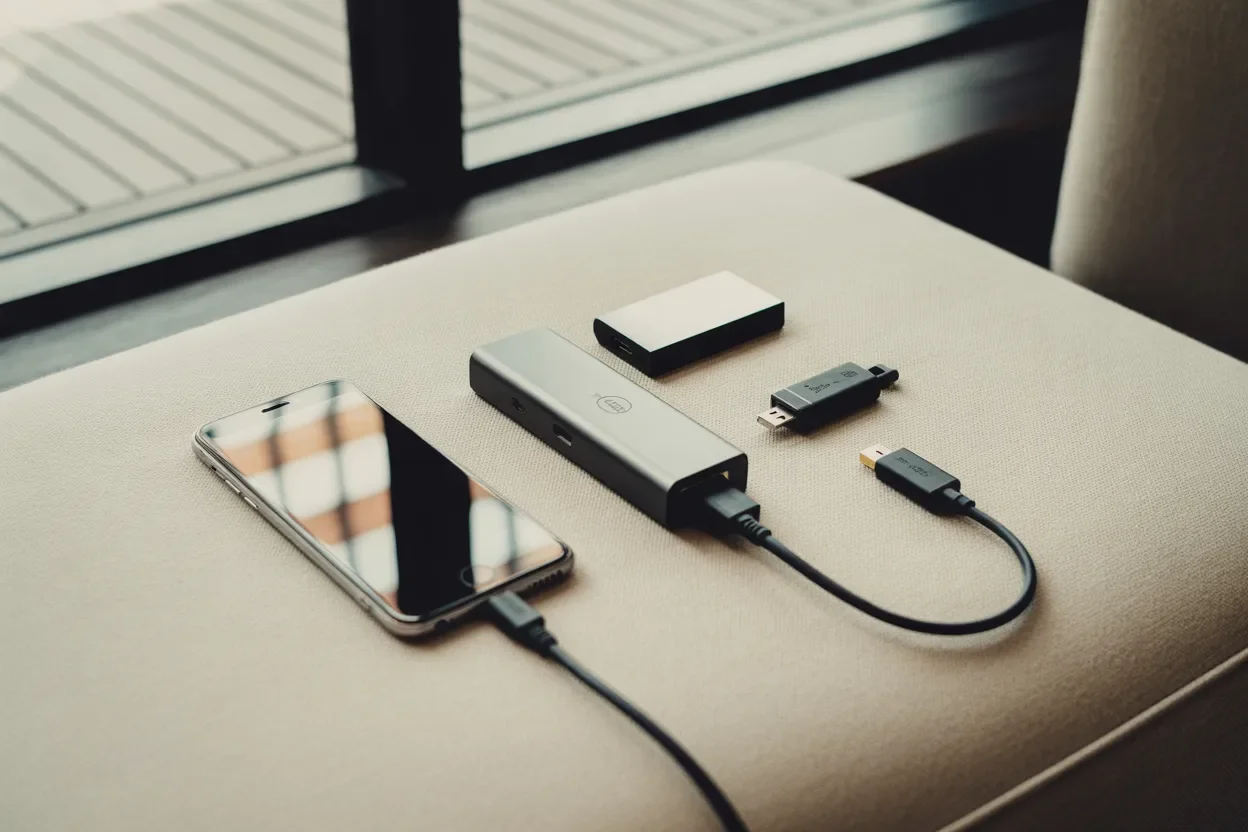
Перед початком копіювання критично важливо переконатися, що файлова система вашої флешки сумісна з мобільною операційною системою. Мобільні пристрої мають певні обмеження на зчитування форматів, які є стандартними для настільних систем Windows. Якщо телефон пропонує відформатувати накопичувач одразу при підключенні, це означає, що поточна розмітка не розпізнається, і всі наявні дані на флешці будуть видалені під час процесу підготовки носія.
Порівняння основних форматів розмітки:
- FAT32. Найстаріший стандарт, що підтримується майже всіма пристроями, проте має жорсткий ліміт на розмір одного файлу до 4 ГБ.
- exFAT. Оптимальний вибір для сучасних смартфонів, що дозволяє записувати файли великого обсягу, наприклад довгі відео у форматі 4K.
- NTFS. Формат, орієнтований на Windows, який смартфони часто бачать лише в режимі читання або не розпізнають зовсім без спеціального софту.
Найбільш універсальним варіантом для перенесення фотографій сьогодні є exFAT, оскільки він поєднує високу швидкість роботи та відсутність лімітів на розмір окремого контенту. Якщо ваша флешка заздалегідь відформатована в NTFS, мобільний пристрій може її просто не побачити в системному провіднику. У такому разі краще підготувати накопичувач заздалегідь на комп’ютері, вибравши правильну файлову систему, щоб уникнути помилок і збоїв під час копіювання безпосередньо з мобільного гаджета.
Як ефективно перенести дані
Остаточний вибір методу залежить від ваших конкретних потреб у даний момент та наявних у розпорядженні аксесуарів. Якщо вам потрібна максимальна мобільність, використання компактного OTG-адаптера або спеціальної двосторонньої флешки стане ідеальним рішенням для роботи в польових умовах. Для сортування великих сімейних архівів та створення структурованих резервних копій надійнішим посередником виступить стаціонарний комп’ютер, який дозволяє легко маніпулювати великими обсягами інформації. Ефективність кожного підходу визначається лише моделлю вашого пристрою та загальним обсягом інформації, яку необхідно зберегти.




Немає коментарів