


Правильна деінсталяція Viber є критично важливим процесом для кожного користувача, який прагне підтримувати порядок у файловій системі та гарантувати власну конфіденційність. Багато хто помилково вважає, що просте переміщення ярлика програми зі стільниці до кошика припиняє її роботу, проте це лише видаляє візуальний доступ, залишаючи всі особисті дані, історію повідомлень та численні медіафайли недоторканими.
Коректне видалення дозволяє не лише звільнити значний обсяг дискового простору, який часто забивається кешем зображень та відео, а й запобігає виникненню програмних конфліктів під час майбутнього встановлення софту. Більше того, повна деінсталяція гарантує, що синхронізація повідомлень на цьому конкретному пристрої буде остаточно зупинена, захищаючи ваше приватне листування від сторонніх очей.
Деактивація профілю в інтерфейсі месенджера
Процедура деактивації облікового запису саме на комп’ютері жодним чином не впливає на роботу Viber на вашому смартфоні. Ваш основний акаунт, список контактів та історія повідомлень на мобільному пристрої залишаться повністю збереженими, оскільки ця дія лише очищає локальну базу даних на поточному ноутбуці та відв’язує його від загальної мережі синхронізації.
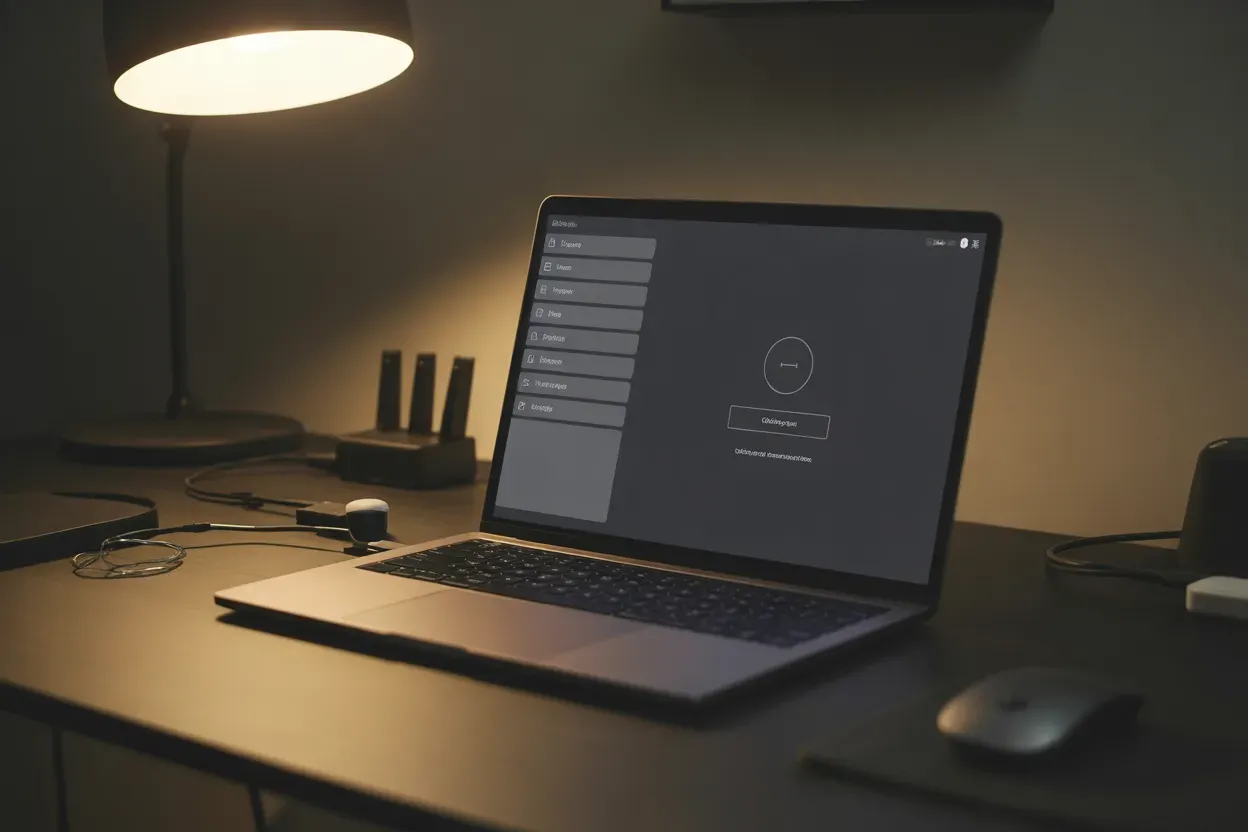
Перш ніж переходити до безпосереднього видалення програмних файлів, необхідно розірвати зв’язок між вашим обліковим записом та конкретним ноутбуком. Це дозволяє стерти історію повідомлень безпосередньо з бази даних додатка та зупинити процес синхронізації з мобільним телефоном у реальному часі. Для цього відкрийте Viber на комп’ютері, перейдіть у меню “Налаштування”, яке зазвичай позначається іконкою шестерні або трьома крапками, та оберіть розділ “Конфіденційність”.
Там ви знайдете опцію “Деактивувати”, яку потрібно підтвердити. Після цього програма автоматично закриється, а всі локальні копії ваших чатів на цьому пристрої будуть знищені. Це найважливіший крок для тих, хто планує передати ноутбук іншій особі або просто хоче бути впевненим, що старі повідомлення не залишаться в пам’яті системи після видалення самого клієнта.
Видалення через системні параметри Windows 10 та 11
Сучасні версії операційної системи Windows пропонують спрощений та інтегрований інтерфейс для управління встановленим програмним забезпеченням. Використання розділу “Програми та можливості” є пріоритетним методом, оскільки система автоматично координує процес деінсталяції з внутрішніми службами та реєстром. Щоб розпочати, натисніть правою кнопкою миші на кнопку “Пуск” і виберіть пункт “Параметри”, після чого перейдіть до категорії “Програми”. Тут відображається повний перелік софту, що дозволяє швидко знайти потрібний об’єкт без пошуку фізичних папок на диску.
Послідовність дій у системному меню:
- Пошук додатка. У полі пошуку або шляхом прокручування списку знайдіть Viber.
- Запуск видалення. Натисніть на назву програми (у Windows 11 — на три крапки праворуч) і виберіть опцію “Видалити”.
- Підтвердження операції. У вікні майстра деінсталяції, що з’явиться, підтвердьте намір стерти програму.
- Завершення процесу. Дочекайтеся завершення роботи автоматичного скрипту та закрийте вікно після отримання повідомлення про успіх.
Цей спосіб вважається найбільш безпечним для стабільності операційної системи. Майстер видалення звертається до спеціального файлу uninstall.exe, який постачається розробниками Viber, що забезпечує коректне закриття всіх фонових процесів перед видаленням. На відміну від ручного стирання папок, цей алгоритм мінімізує ризик виникнення помилок у майбутньому, коли ви захочете встановити нову версію месенджера або інший подібний софт. Коректна взаємодія з реєстром гарантує, що система не буде намагатися запустити неіснуючі компоненти під час завантаження ноутбука.
Використання класичної панелі керування
Для користувачів, які працюють на Windows 7 або просто звикли до традиційного інтерфейсу, метод видалення через “Панель керування” залишається актуальним та надійним. Щоб скористатися цим інструментом, натисніть “Пуск”, введіть у пошуку відповідну назву або знайдіть її в меню. У вікні, що відкрилося, оберіть категорію “Програми”, а потім — “Програми та засоби”. Перед вами з’явиться класична таблиця з усіма встановленими компонентами, де можна сортувати софт за датою встановлення або розміром.
| Характеристика | Параметри (Win 10/11) | Панель керування (Classic) |
|---|---|---|
| Швидкість доступу | Висока (через Win+I) | Середня (через пошук) |
| Тип інтерфейсу | Сучасний, адаптивний | Класичний табличний |
| Глибина очищення | Стандартна системна | Стандартна системна |
| Зручність сортування | Базова | Розширена (за видавцем, датою) |
Особливості деінсталяції на пристроях macOS
Процес видалення Viber на ноутбуках Apple суттєво відрізняється від Windows через іншу архітектуру операційної системи. В macOS більшість програм зберігаються як цілісні пакети, тому процес зазвичай не потребує запуску спеціальних майстрів деінсталяції. Основна робота відбувається у менеджері файлів Finder, де користувач має повний контроль над встановленим софтом. Важливо пам’ятати, що просто закрити вікно програми недостатньо — перед видаленням Viber має бути повністю вимкнений, інакше система може видати помилку про те, що файл використовується.
Кроки для повного видалення на Mac:
- Відкриття папки Applications. Перейдіть у каталог “Програми” через бічну панель Finder.
- Переміщення у Смітник. Знайдіть іконку Viber та перетягніть її в Trash або натисніть Command + Delete.
- Очищення Смітника. Натисніть праву кнопку миші на кошику та виберіть Empty Trash для остаточного видалення.
Іноді месенджер може продовжувати працювати у фоновому режимі навіть після закриття вікна, що блокує можливість його видалення. У такому разі необхідно скористатися системним монітором (Activity Monitor), який можна знайти через Spotlight. Знайдіть у списку процесів усі згадки про Viber, виділіть їх та натисніть на знак “X” у верхній частині вікна, обравши примусове завершення (Force Quit). Тільки після зупинки всіх активних процесів ви зможете успішно перемістити пакет програми до смітника та завершити процедуру.
Ручна перевірка та очищення залишкових файлів
Після завершення стандартної процедури видалення в системі Windows часто залишаються так звані “цифрові сліди”. Найбільш важливим місцем для перевірки є прихована папка AppData, де зберігаються налаштування користувача та бази даних листування. Щоб потрапити туди, натисніть комбінацію клавіш Win + R, введіть команду %AppData% і натисніть Enter. У вікні, що відкрилося, знайдіть папку з назвою ViberPC. Її повне видалення є обов’язковим, якщо ваша мета — не залишити жодної інформації про ваше спілкування на цьому комп’ютері.
Окрему увагу слід приділити медіафайлам: фотографіям, відео та голосовим повідомленням, які Viber автоматично завантажує на диск. Зазвичай вони зберігаються у папці “Документи” або “Завантаження” в окремому каталозі ViberDownloads. Ці папки можуть накопичувати гігабайти даних протягом місяців використання, суттєво зменшуючи вільний простір на системному розділі. Обов’язково перевірте ці шляхи вручну, оскільки стандартні деінсталятори часто ігнорують користувацькі файли, вважаючи їх цінними даними, які ви могли б захотіти зберегти.
Для найбільш досвідчених користувачів останнім етапом є робота з системним реєстром через команду regedit. У редакторі реєстру варто скористатися функцією пошуку (Ctrl + F) за ключовим словом “Viber”. Це дозволяє виявити та видалити застарілі ключі, які могли залишитися після роботи програми. Проте будьте максимально обережними: видалення невідомих параметрів у реєстрі може призвести до нестабільної роботи всієї ОС. Якщо ви не впевнені у своїх діях, цей крок краще пропустити або довірити автоматизованим утилітам.
Спеціалізоване програмне забезпечення для очищення
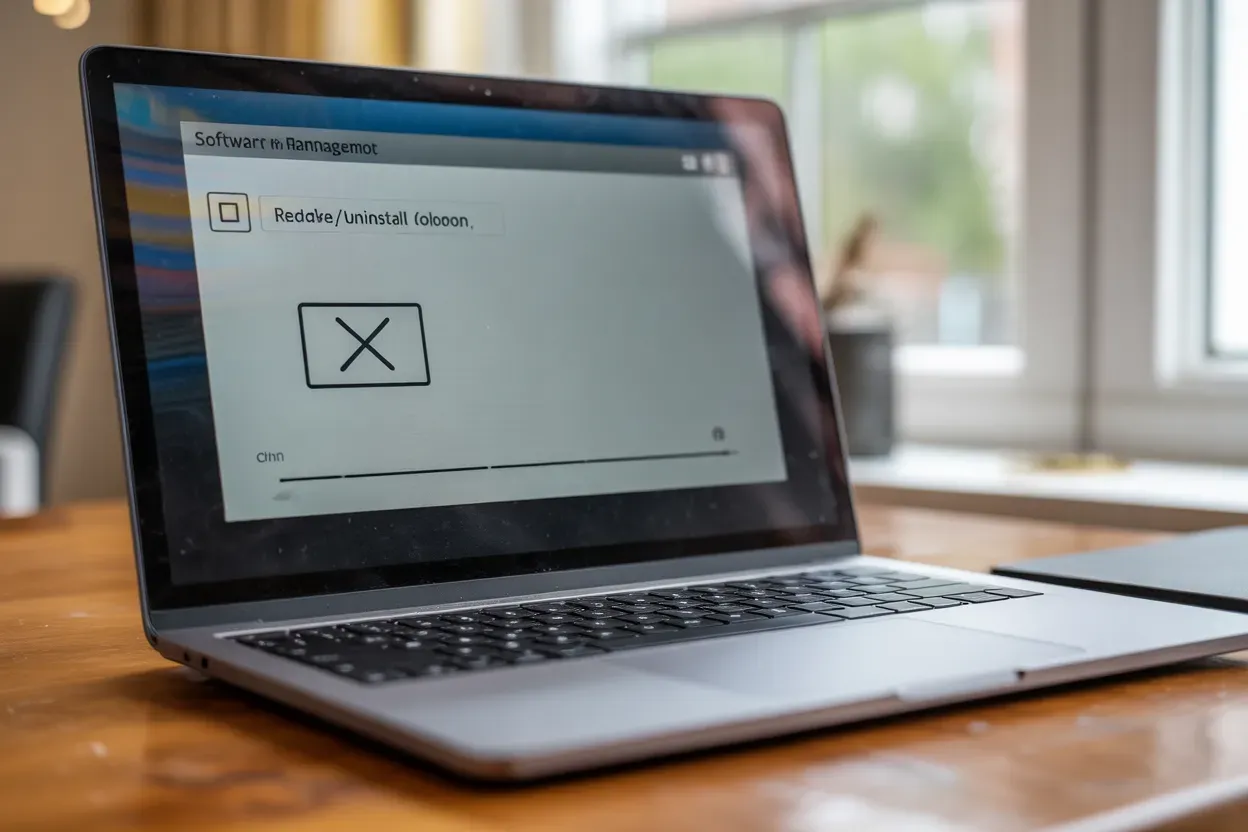
Для тих, хто хоче гарантувати стовідсоткове очищення системи без ризику пошкодити важливі системні файли, ідеальним рішенням стане використання сторонніх утиліт. Програми на кшталт Revo Uninstaller або CCleaner працюють за принципом подвійного сканування. Спочатку вони запускають штатний деінсталятор програми, а після його завершення проводять глибокий аналіз дисків та реєстру на наявність будь-яких “хвостів”, що залишилися. Це дозволяє видалити навіть ті записи, про які забули розробники месенджера.
Функціональні можливості спеціалізованого софту:
- Глибоке сканування. Пошук залишкових файлів у всіх системних каталогах після видалення.
- Видалення заблокованих об’єктів. Знищення файлів, які не вдається видалити звичайним способом.
- Очищення автозавантаження. Видалення записів, що уповільнюють старт операційної системи.
- Менеджер розширень. Контроль над додатковими компонентами, що могли бути встановлені разом із месенджером.
Використання таких інструментів є надзвичайно виправданим для початківців, оскільки автоматизація процесу виключає людський фактор. Вам не потрібно знати точні шляхи до прихованих папок або розуміти структуру реєстру — програма сама запропонує список знайдених залишків, які можна безпечно видалити одним натисканням кнопки. Це не лише економить час, а й забезпечує чистоту системи, яку майже неможливо досягти ручними методами без спеціальних знань.
Залежно від того, чи хочете ви просто звільнити пару гігабайтів місця, чи прагнете повністю приховати факт використання месенджера, підхід до видалення буде різним. Важливо розуміти, що лише комплексне виконання всіх етапів — від деактивації облікового запису в самому додатку до очищення прихованих системних папок AppData — дає стовідсоткову впевненість. Тільки за такої умови історія вашого листування та отримані медіафайли стануть недоступними для наступних користувачів ноутбука, забезпечуючи реальний захист вашої цифрової конфіденційності.









Немає коментарів